|
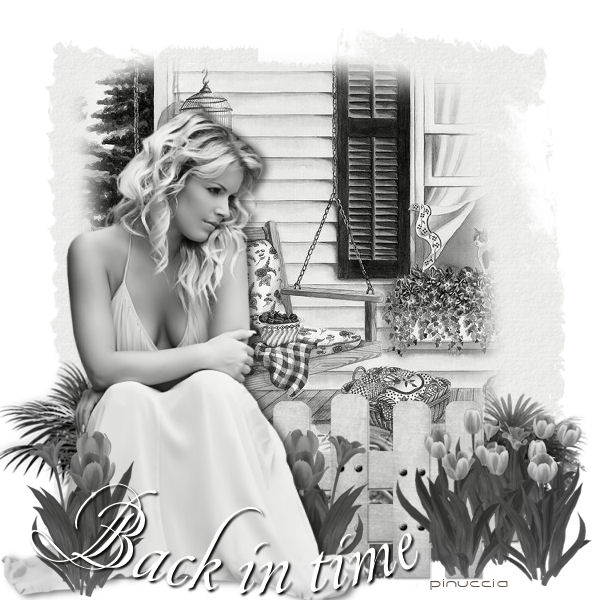
BACK IN TIME
Ringrazio Vika per avermi permesso di tradurre i suoi tutorial
qui puoi trovare qualche risposta ai tuoi dubbi. Se l'argomento che ti interessa non è presente, ti prego di segnalarmelo. Questo tutorial è stato scritto in PSP X2, ma può essere eseguito anche con le altre versioni di PSP. Per tradurlo, l'ho eseguito con PSP X. Occorrente: Un tube a scelta. Il resto del materiale qui Il tube che ho usato è di Guismo. Il materiale scrap è di Scraps Dimension 1. Apri una nuova immagine bianca 600 x 600 pixels. 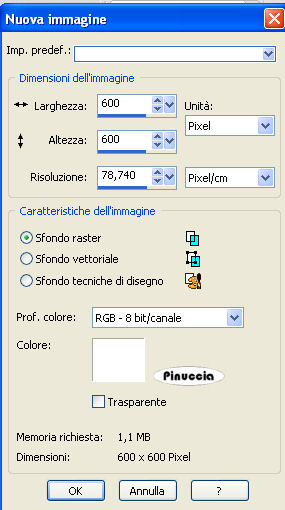 2. Apri il file di sfondo "Achtergrond" e vai a Modifica>Copia. Torna al tuo lavoro e vai a Modifica>Incolla come nuovo livello. 3. Apri Rasen1 e vai a Modifica>Copia. Torna al tuo lavoro e vai a Modifica>Incolla come nuovo livello. Sposta  l'erba in basso a destra. l'erba in basso a destra.Cambia la modalità di miscelatura di questo livello in Luminanza (esistente). 4. Apri Scrapdimesnions Pond2 e vai a Modifica>Copia. Torna al tuo lavoro e vai a Modifica>Incolla come nuovo livello. Sposta il tube in basso.Cambia la modalità di miscelatura di questo livello in Luminanza (esistente). 5. Apri Cozy Porch_Misted by Kathy_Kms, e vai a Modifica>Copia. Torna al tuo lavoro e vai a Modifica>Incolla come nuovo livello. Cambia la modalità di miscelatura di questo livello in Luminanza (esistente). 6. Apri Scrapdimensions Fence, e vai a Modifica>Copia. Torna al tuo lavoro e vai a Modifica>Incolla come nuovo livello. Sposta il tube in basso.Cambia la modalità di miscelatura di questo livello in Luminanza (esistente).  7. Apri il tuo tube e vai a Modifica>Copia. Torna al tuo lavoro e vai a Modifica>Incolla come nuovo livello. Spostalo a sinistra.Cambia la modalità di miscelatura di questo livello in Luminanza (esistente). 8. Effetti>Effetti 3D>Sfalsa ombra:  9. Apri Scrapdimensions Tulips1, e vai a Modifica>Copia. Torna al tuo lavoro e vai a Modifica>Incolla come nuovo livello. Spostalo in basso a destra.Cambia la modalità di miscelatura di questo livello in Luminanza (esistente). 10. Apri Scrapdimensions Tulips2, e vai a Modifica>Copia. Torna al tuo lavoro e vai a Modifica>Incolla come nuovo livello. Spostalo in basso a sinistra.Cambia la modalità di miscelatura di questo livello in Luminanza (esistente). 11. Apri back_in_time-tekst-Vika, e vai a Modifica>Copia. Torna al tuo lavoro e vai a Modifica>Incolla come nuovo livello. Sposta il testo in basso.Cambia la modalità di miscelatura di questo livello in Luminanza (esistente). 12. Aggiungi il tuo nome e/o il tuo watermark e salva in formato jpg.  Se hai problemi o dubbi, o trovi un link non funzionante, o anche soltanto per un saluto, scrivimi 26 Marzo 2009 |