|
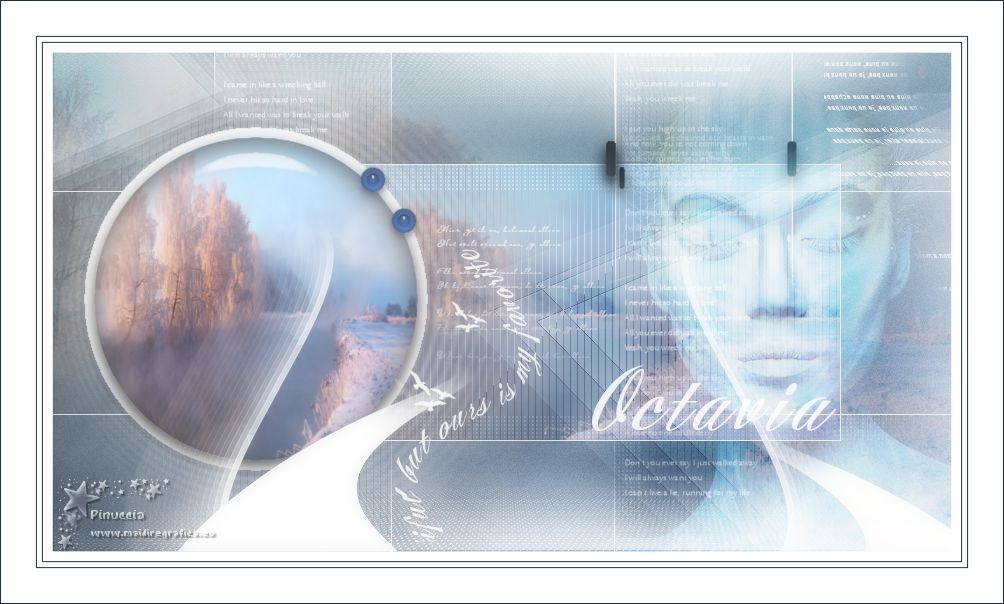
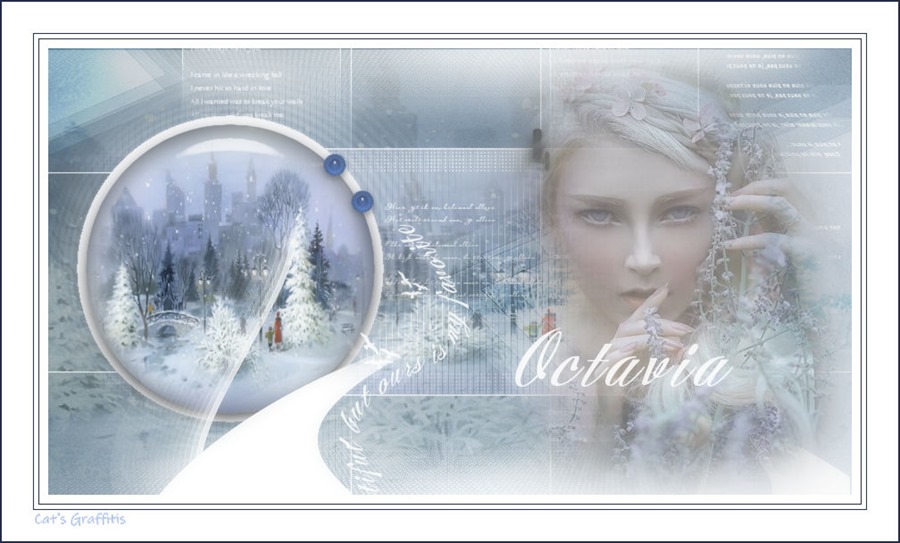
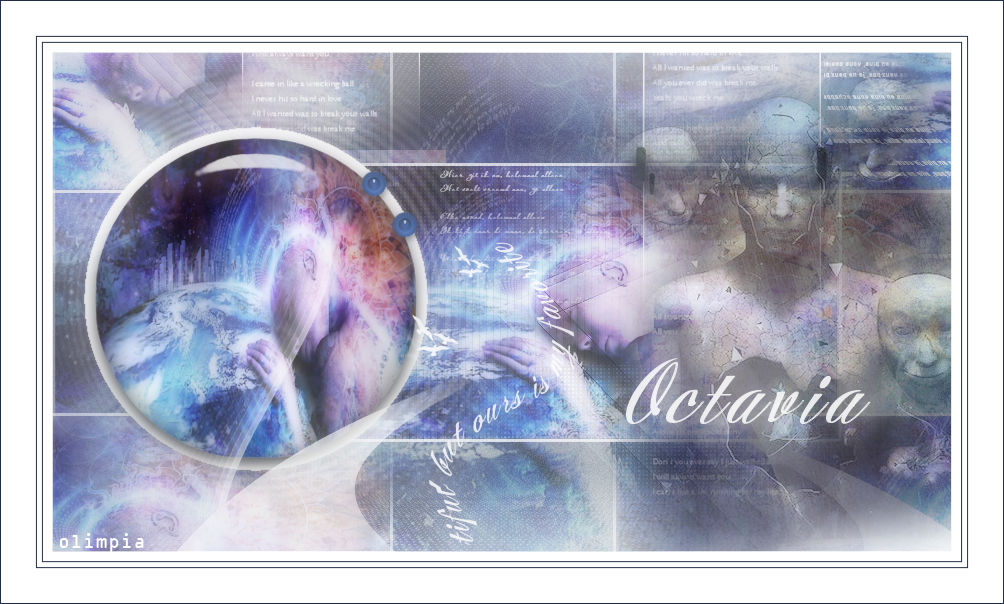
OCTAVIA
Ringrazio Anneke per avermi permesso di tradurre i suoi tutorial
qui puoi trovare qualche risposta ai tuoi dubbi.
Se l'argomento che ti interessa non è presente, ti prego di segnalarmelo.
Questo tutorial è stato creato con CorelX6 e tradotto con CorelX7, ma può essere realizzato anche con le altre versioni di PSP.
Dalla versione X4, il comando Immagine>Rifletti è stato sostituito con Immagine>Capovolgi in orizzontale,
e il comando Immagine>Capovolgi con Immagine>Capovolgi in verticale.
Nelle versioni X5 e X6, le funzioni sono state migliorate rendendo disponibile il menu Oggetti.
Con la versione X7 sono tornati i comandi Immagine>Rifletti e Immagine>Capovolgi, ma con nuove funzioni.
Vedi la scheda sull'argomento qui
Le vostre versioni
Occorrente:
Materiale qui
Filtri:
Se hai problemi con i filtri, vedi la mia sezione qui
Filters Unlimited 2.0 qui
Tramages - Tow the line qui
AFS IMPORT - sqborder2 qui
Toadies - Banding Suppress Noise, What are you qui
Mura's Meister - Pole Transform qui
Alien Skin Eye Candy 5 Impact - Backlight, Glass qui
I filtri Tramages e Toadies si possono usare da soli o importati in Filters Unlimited
(come fare vedi qui)
Se un filtro fornito appare con questa icona  deve necessariamente essere importato in Filters Unlimited. deve necessariamente essere importato in Filters Unlimited.

non esitare a cambiare modalità di miscelatura e opacità secondo i colori utilizzati.
Nelle ultime versioni di PSP non c'è il gradiente di primo piano/sfondo (Corel_06_029)
Puoi usare i gradienti delle versioni precedenti.
Trovi qui i gradienti Corel X.
Metti i preset  nelle cartelle del filtro Alien Skin Eye Candy 5 Impact>Settings>Glass/Backlight. nelle cartelle del filtro Alien Skin Eye Candy 5 Impact>Settings>Glass/Backlight.
Cliccando sul file una o due volte (a seconda delle tue impostazioni),
automaticamente il preset si installerà nella cartella corretta.
perchè uno o due clic vedi qui
Se preferisci, puoi importare direttamente il preset nel corso del tutorial
Come fare vedi la scheda del filtro Eye Candy qui
Metti i pennelli (cartella Brushes_Octavia) nella cartella Pennelli.
Attenzione, ogni pennello è composto da 2 files che non devono essere separati.
Vedi gli appunti sui pennelli qui
Metti la cornice-immagine (cartella Fotolijst) nella cartella Cornici-immagine.
Metti le selezioni (cartella Selections) nella cartella Selezioni.
Metti la maschera (cartella Masks) nella cartella Maschere.
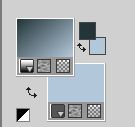
Imposta il colore di primo piano con #24363a,
e il colore di sfondo con #b2c7da.
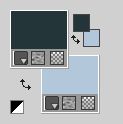
Passa il colore di primo piano a Gradiente di primo piano/sfondo (Corel_06_029), stile Lineare.
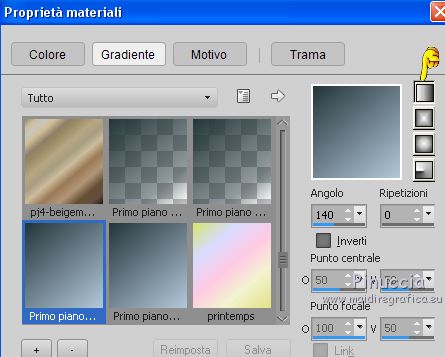 
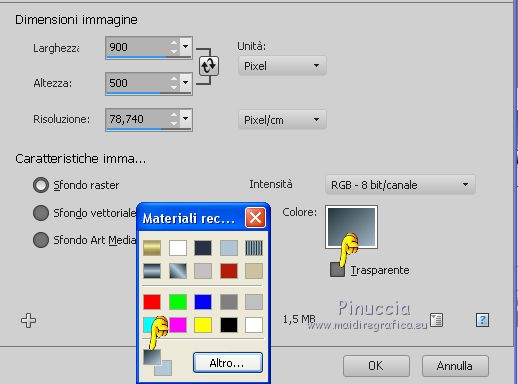
1. Apri una nuova immagine 900 x 500, sfondo gradiente
Dopo aver tolto la selezione a Trasparente, clicca sulla paletta del colore e avrai la tabella dei colori recenti;
in basso a sinistra la tua paletta dei materiali;
Clicca sulla palettina del gradiente per impostarlo come sfondo della nuova immagine.
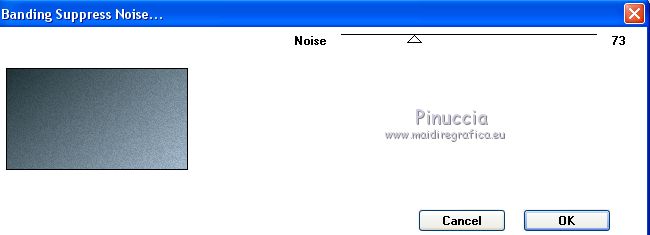
2. Effetti>Plugins>Toadies - Banding Suppress Noise, con i settaggi standard.
3. Livelli>Nuovo livello raster.
Attiva lo strumento Selezione 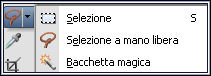
(non importa il tipo di selezione impostato, perchè con la selezione personalizzata si ottiene sempre un rettangolo)
clicca sull'icona Selezione personalizzata 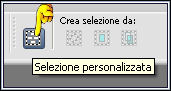
e imposta i seguenti settaggi.
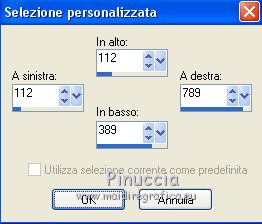
4. Riempi  la selezione con il gradiente. la selezione con il gradiente.
Selezione>Deseleziona.
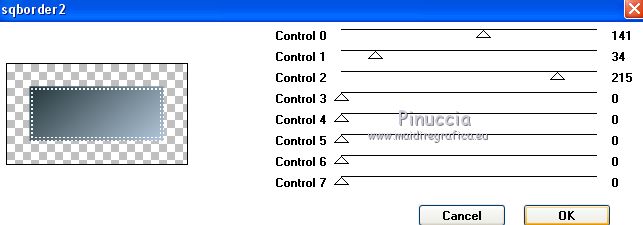
5. Effetti>Plugins>AFS IMPORT - sqborder2, con i settaggi standard.
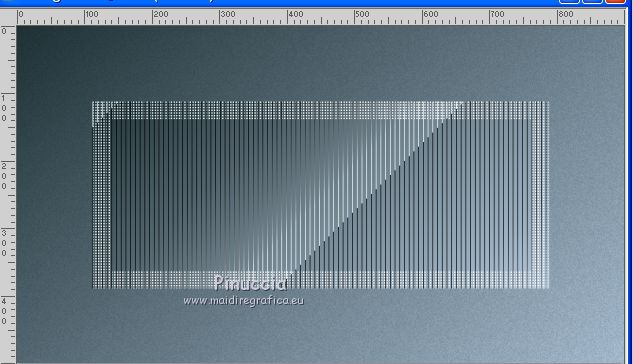
6. Effetti>Plugins>Tramages - Tow the line, con i settaggi standard.
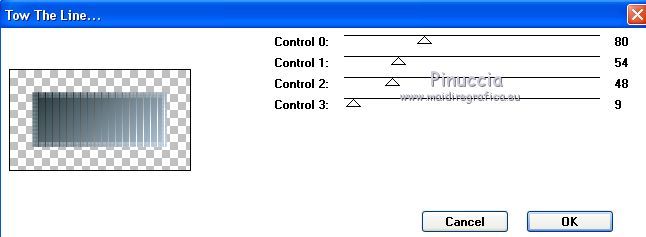
Dovresti avere questo
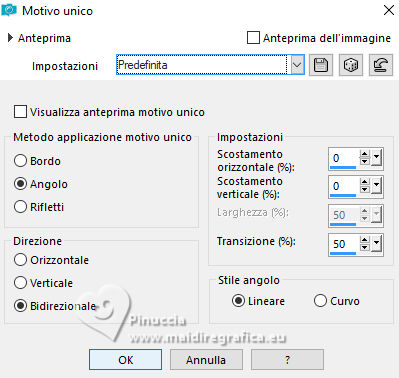
7. Effetti>Effetti di immagine>Motivo unico, con i settaggi standard.
8. Livelli>Carica/Salva maschera>Carica maschera da disco.
Cerca e carica la maschera 20-20
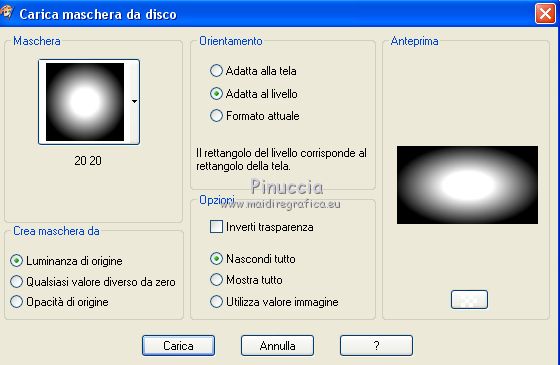
Livelli>Unisci>Unisci gruppo.
9. Apri l'immagine alex-ugalnikov-6-1206x608.jpge vai a Modifica>Copia.
Torna al tuo lavoro e vai a Modifica>Incolla come nuovo livello
(se stai usando un'altra immagine, riducila alle stesse dimensioni)
10. Cambia la modalità di miscelatura di questo livello in Luce diffusa.
11. Livelli>Nuovo livello raster.
Selezione personalizzata , con i settaggi precedenti
12. Modifica>Incolla nella selezione (l'immagine alex-ugalnikov-6-1206x608.jpg è sempre in memoria).
Mantieni selezionato.
Abbassa l'opacità di questo livello al 65%.
13. Livelli>Nuovo livello raster.
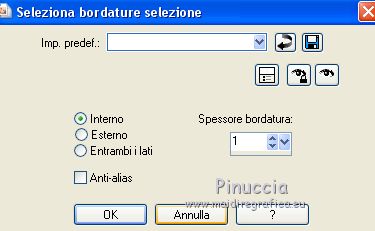
Selezione>Modifica>Seleziona bordature selezione.
14. Imposta il colore di primo piano con il colore bianco #ffffff.
Riempi la selezione con il colore bianco
(ingrandisci  se necessario, per vedere meglio). se necessario, per vedere meglio).
Selezione>Deseleziona.
15. Livelli>Duplica.
Effetti>Effetti di immagine>Motivo unico, con i settaggi precedenti.
Risultato
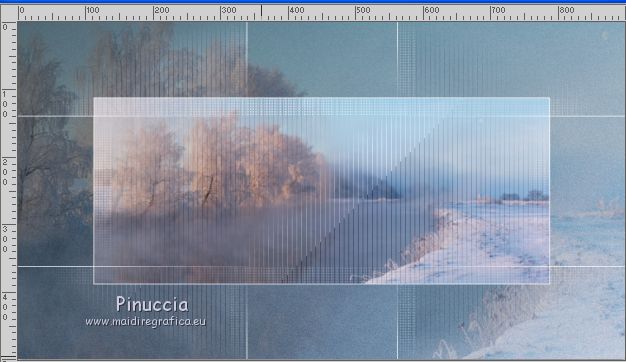
16. Livelli>Nuovo livello raster.
Selezione>Carica/Salva selezione>Carica selezione da disco.
Cerca e carica la selezione @nn_021118_Selectie_001_Octavia_tdstudio20
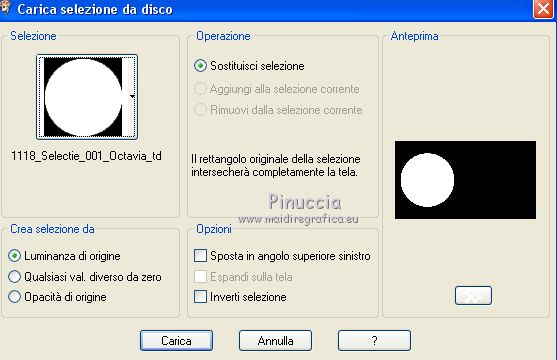
Riempi la selezione con il colore bianco.
Selezione>Deseleziona.
17. Effetti>Plugins>Alien Skin Eye Candy 5 Impact - Perspective Shadow - Backlight.
Seleziona il preset @nn_021118_Octavia_tdstudio20.f1s e ok.
Questi i settaggi, in caso di problemi con il preset.
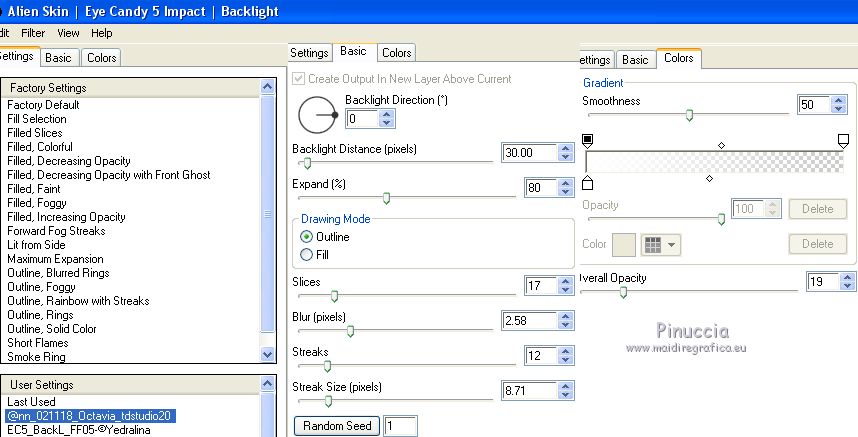
18. Livelli>Nuovo livello raster.
Selezione>Carica/Salva selezione>Carica selezione da disco.
Cerca e carica la selezione @nn_021118_Selectie_002_Octavia_tdstudio20.
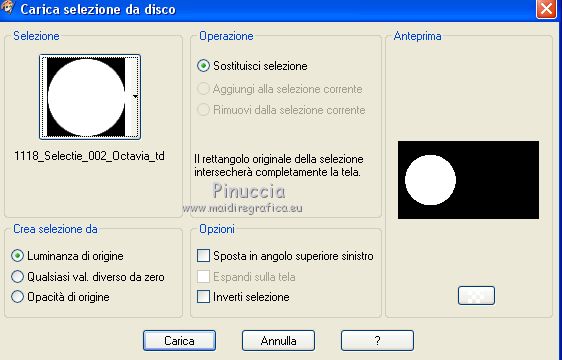
19. Modifica>Incolla nella selezione (l'immagine alex-ugalnikov-6-1206x608.jpg è sempre in memoria).
Selezione>Deseleziona.
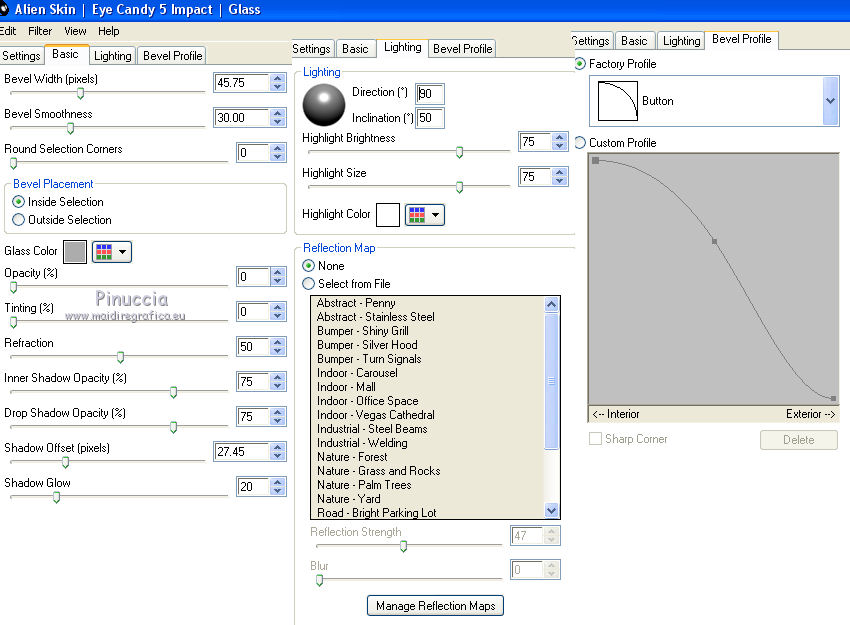
20. Effetti>Plugins>Alien Skin Eye Candy 5 Impact - Glass.
Seleziona il preset @nn_021118_Octavia_Glass_tdstudio20.f1s e ok.
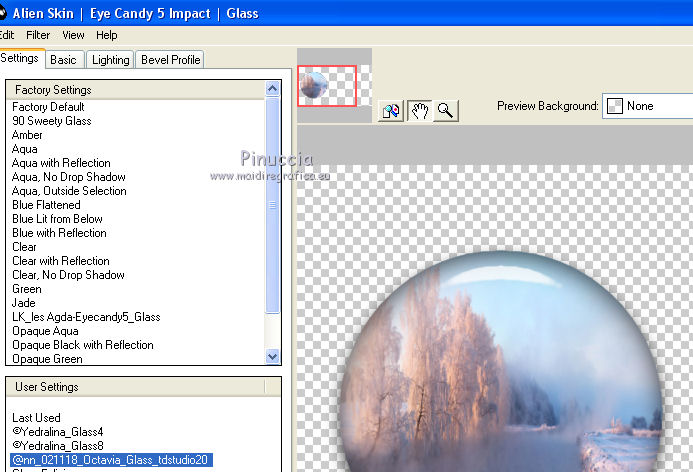
Questi i settaggi, in caso di problemi
21. Livelli>Nuovo livello raster.
Attiva lo strumento Pennello 
cerca e seleziona il pennello @nn_021118_brush_001_Octavia_tdstudio20

Applica il pennello al centro dell'immagine, cliccando con il tasto sinistro del mouse,
per usare il colore bianco di primo piano.
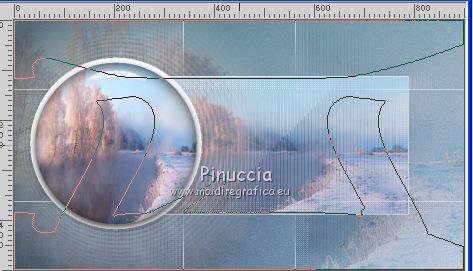
22. Livelli>Nuovo livello raster.
Cerca e seleziona il pennello @nn_021118_brush_002_Octavia_tdstudio20

Applica il pennello con il colore bianco, come nell'esempio
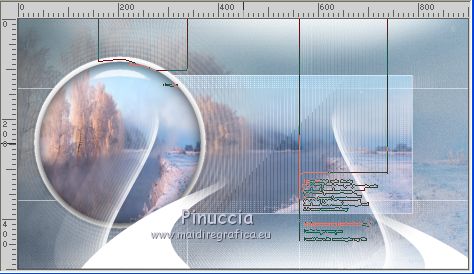
23. Livelli>Nuovo livello raster.
Cerca e seleziona il pennello @nn_021118_brush_003_Octavia_tdstudio20

e applicalo sempre con il colore bianco come nell'esempio
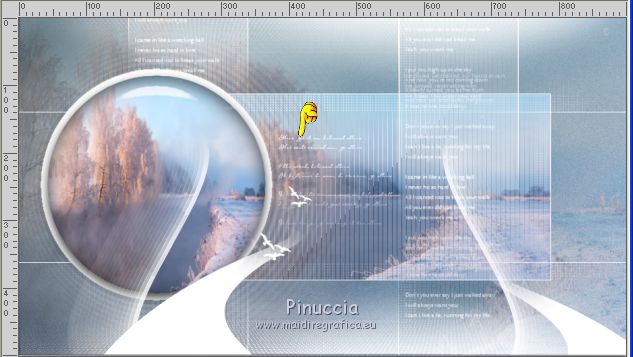
24. Livelli>Nuovo livello raster.
Cerca e seleziona il pennello @nn_021118_brush_004_Octavia_tdstudio20

Applica il pennello in alto a destra, ancora con il colore bianco
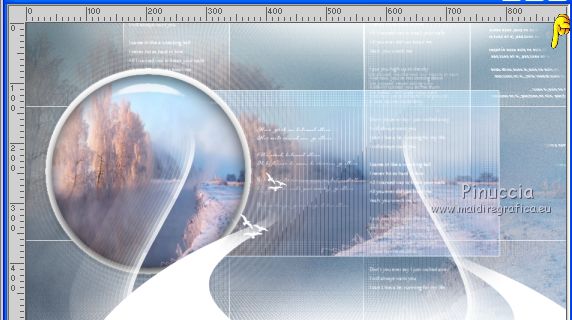
25. Livelli>Nuovo livello raster.
Selezione personalizzata
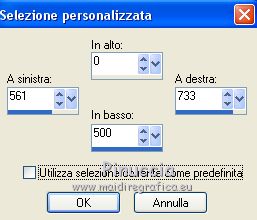
Riempi la selezione con il colore bianco.
Selezione>Deseleziona.
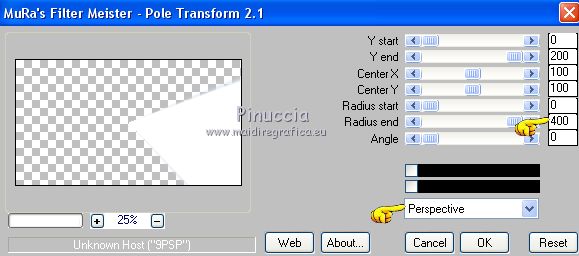
26. Effetti>Plugins>Mura's Meister - Pole Transform.
27. Effetti>Plugins>Toadies - What are you, con i settaggi standard.
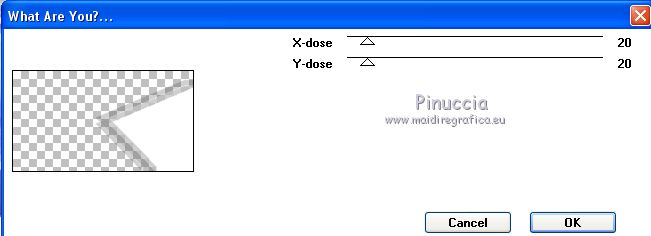
28. Effetti>Effetti di bordo>Aumenta.
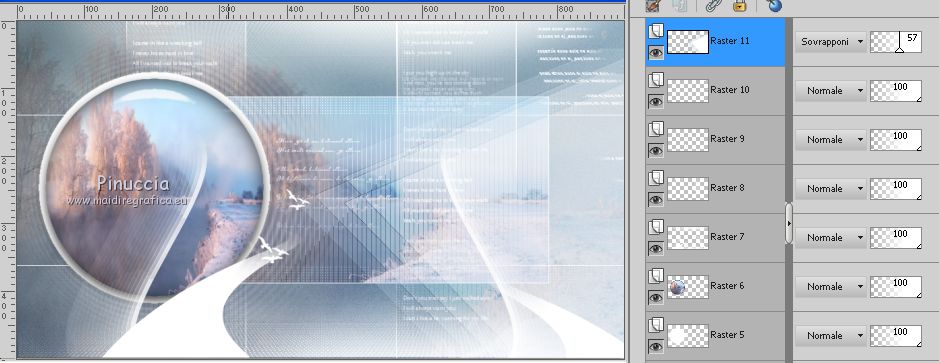
29. Cambia la modalità di miscelatura di questo livello in Sovrapponi,
e abbassa l'opacità al 57%.
30. Livelli>Duplica.
Immagine>Rifletti.
Immagine>Capovolgi.
31. Immagine>Ridimensiona, al 50%, tutti i livelli non selezionato.
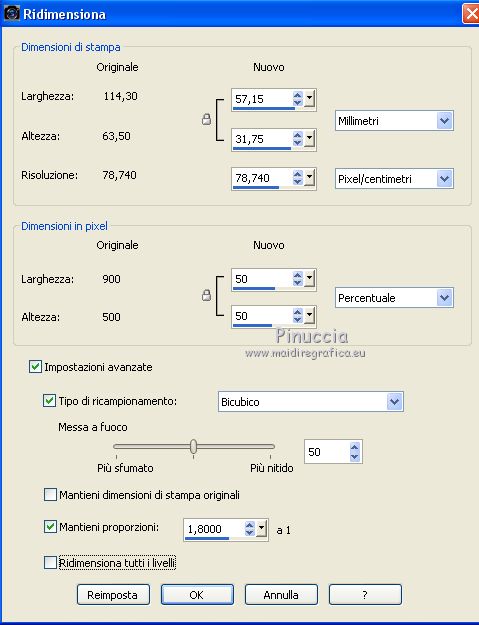
Sposta  l'immagine nell'angolo in alto a sinistra. l'immagine nell'angolo in alto a sinistra.
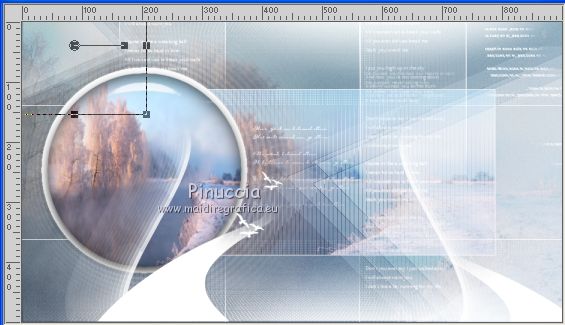
32. Apri il tube @nn_021118_deco-001_Octavia_tdstudio20.pspimage e vai a Modifica>Copia.
Torna al tuo lavoro e vai a Modifica>Incolla come nuovo livello.
Spostalo in alto a destra, vedi l'esempio.
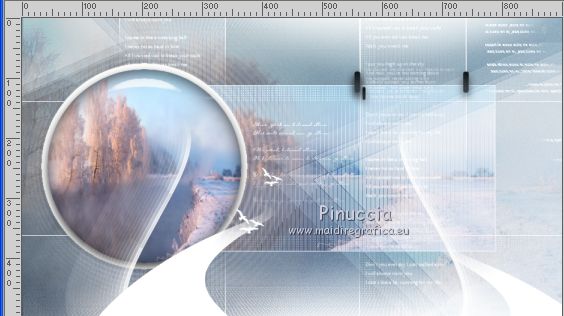
33. Apri il tube @nn_021118_deco-002_Octavia_tdstudio20.pspimage e vai a Modifica>Copia.
Torna al tuo lavoro e vai a Modifica>Incolla come nuovo livello.
Spostalo a sinistra, sul bordo della cornice.
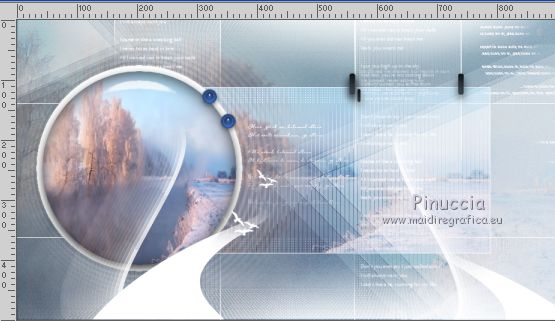
34. Apri il tube @nn_misted_Audney_tdstudio2.0.pspimage e vai a Modifica>Copia.
Torna al tuo lavoro e vai a Modifica>Incolla come nuovo livello.
Spostalo a destra.
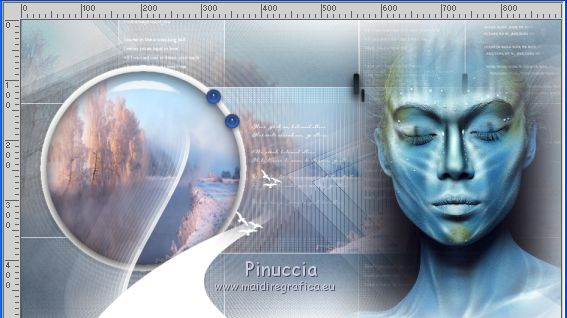
Cambia la modalità di miscelatura di questo livello in Luce diffusa.
Livelli>Duplica.
35. Livelli>Nuovo livello raster.
Attiva lo strumento Pennello
cerca e seleziona il pennello @nn_021118_brush_005_Octavia_tdstudio20.

Applica il pennello con il colore bianco.
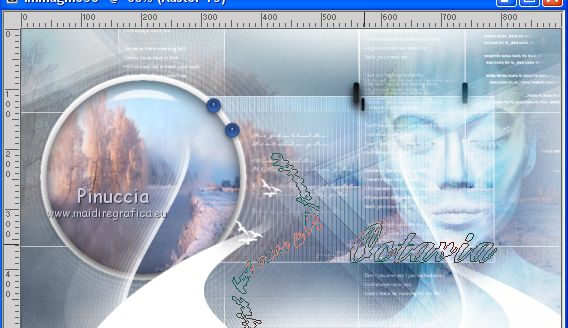
Se necessario, attiva lo strumento Spostamento
e usa le frecce della tastiera per posizionare meglio il pennello
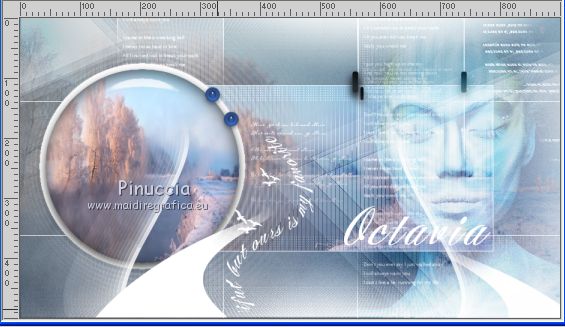
36. Livelli>Unisci>Unisci tutto.
37. Livelli>Duplica.
Regola>Morbidezza>Fuoco diffuso
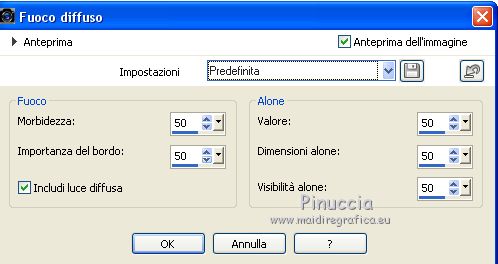
Abbassa l'opacità di questo livello al 50%.
38. Livelli>Unisci>Unisci tutto.
39. Immagine>Cornice-immagine
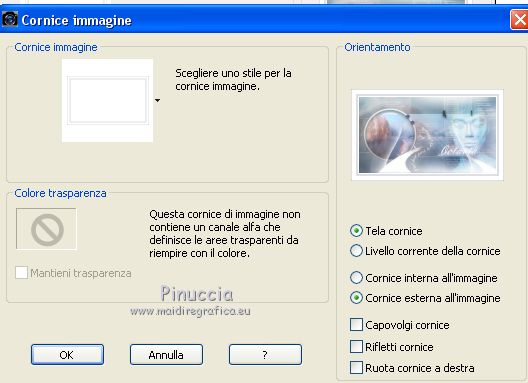
40. Firma il tuo lavoro e salva in formato jpg.
Le vostre versioni
Grazie
Cat's Graffitis
Olimpia
Puoi scrivermi per qualsiasi problema, o dubbio
se trovi un link che non funziona, o anche soltanto per un saluto.
3 Dicembre 2018
|
|



