|
HEDDA
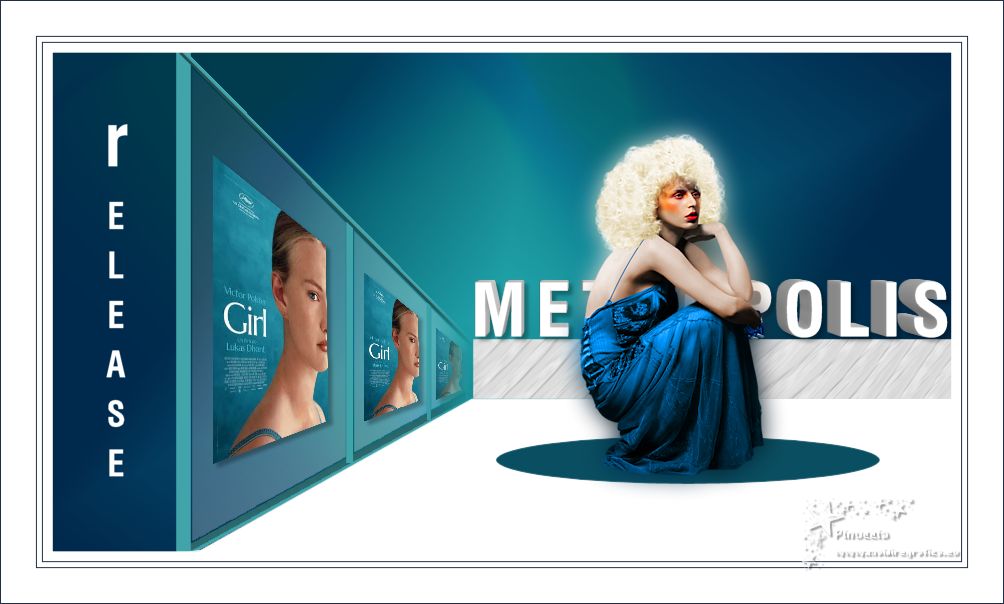
Ringrazio Anneke per avermi permesso di tradurre i suoi tutorial
qui puoi trovare qualche risposta ai tuoi dubbi.
Se l'argomento che ti interessa non è presente, ti prego di segnalarmelo.
Questo tutorial è stato creato con CorelX6 e tradotto con CorelX7, ma può essere realizzato anche con le altre versioni di PSP.
Dalla versione X4, il comando Immagine>Rifletti è stato sostituito con Immagine>Capovolgi in orizzontale,
e il comando Immagine>Capovolgi con Immagine>Capovolgi in verticale.
Nelle versioni X5 e X6, le funzioni sono state migliorate rendendo disponibile il menu Oggetti.
Con la versione X7 sono tornati i comandi Immagine>Rifletti e Immagine>Capovolgi, ma con nuove funzioni.
Vedi la scheda sull'argomento qui
Le vostre versioni
Occorrente:
Materiale qui
Il tube è di Alies.
Il resto del materiale è di @nn.
Filtri:
Se hai problemi con i filtri, vedi la mia sezione qui
Alien Skin Eye Candy 5 Impact - Extrude qui
Alien Skin Eye Candy 5 Texture - Wood qui

non esitare a cambiare modalità di miscelatura e opacità secondo i colori utilizzati.
Nelle ultime versioni di PSP non c'è il gradiente di primo piano/sfondo (Corel_06_029)
Puoi usare i gradienti delle versioni precedenti.
Trovi qui i gradienti Corel X.
Metti i preset  nelle cartelle del filtro Alien Skin Eye Candy 5 Impact/Texture. nelle cartelle del filtro Alien Skin Eye Candy 5 Impact/Texture.
Cliccando sul file una o due volte (a seconda delle tue impostazioni),
automaticamente il preset si installerà nella cartella corretta.
perchè uno o due clic vedi qui
Se preferisci, puoi importare direttamente il preset nel corso del tutorial
Come fare vedi la scheda del filtro Eye Candy qui
Metti la cornice-immagine @041118_frame_Hedda_tdstudio2.0 nella cartella Cornici-immagine.
Metti il preset Preser_RasterDeform_@nn_041118_Hedda_tdstudio20 nella cartella Impostazioni predefinite.
Metti le selezioni (cartella Selections) nella cartella Selezioni.
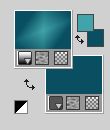
Imposta il colore di primo piano con #41a4aa,
e il colore di sfondo con #0a4e61.
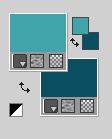
Passa il colore di primo piano a Gradiente di primo piano/sfondo (Corel_06_029), stile Rettangolare.
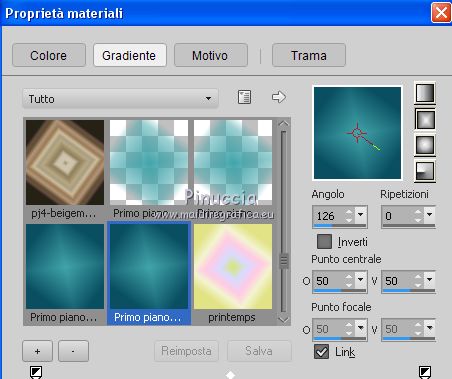 
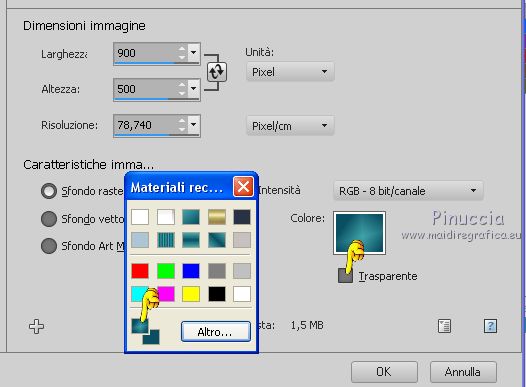
1. Apri una nuova immagine 900 x 500, sfondo gradiente
Dopo aver tolto la selezione a Trasparente, clicca sulla paletta del colore e avrai la tabella dei colori recenti;
in basso a sinistra la tua paletta dei materiali;
Clicca sulla palettina del gradiente per impostarlo come sfondo della nuova immagine.
2. Livelli>Duplica.
Immagine>Rifletti.
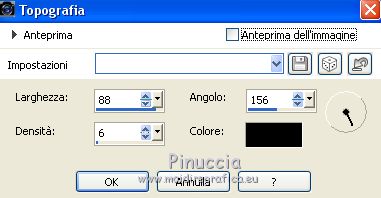
3. Effetti>Effetti artistici>Topografia.
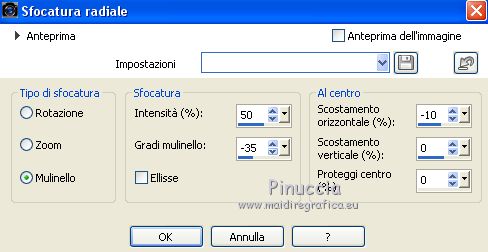
4. Regola>Sfocatura>Sfocatura radiale.
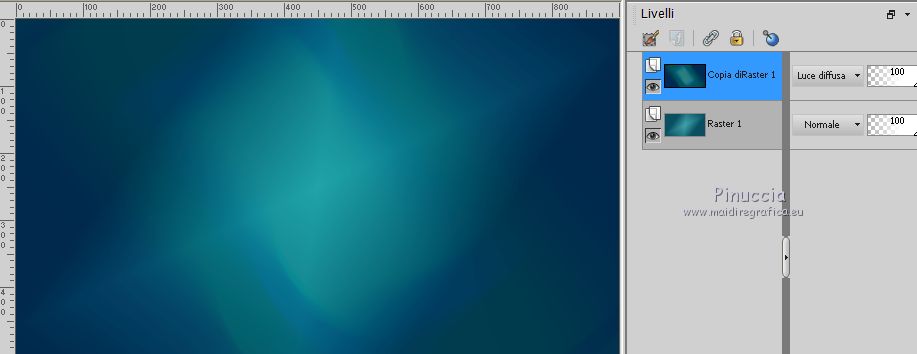
Cambia la modalità di miscelatura di questo livello in Luce diffusa.
5. Livelli>Nuovo livello raster.
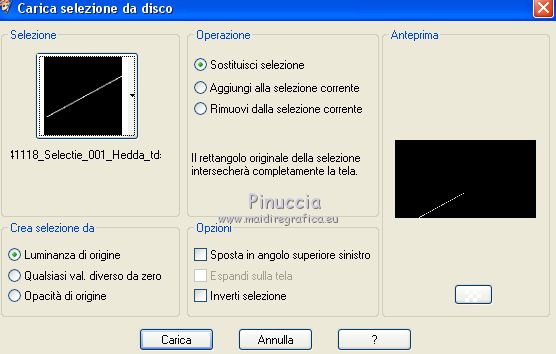
Selezione>Carica/Salva selezione>Carica selezione da disco.
Cerca e carica la selezione @nn_041118_Selectie_001_Hedda_tdstudio20.PspSelection.
Passa il colore di primo piano a Colore.
Riempi  la selezione con il colore chiaro di primo piano #41a4aa. la selezione con il colore chiaro di primo piano #41a4aa.
Selezione>Deseleziona.
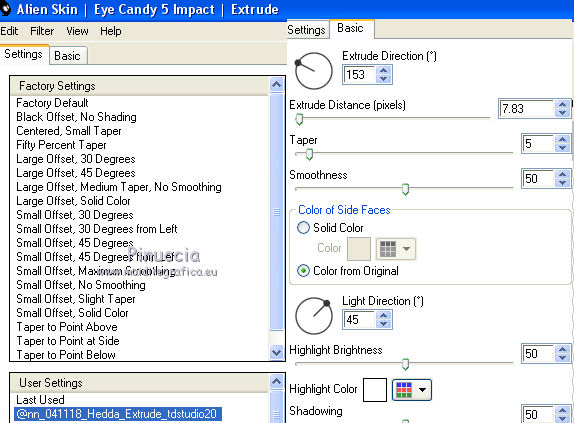
6. Effetti>Plugins>Alien Skin Eye Candy 5 Impact - Extrude.
Seleziona il preset @nn_041118_Hedda_Extrude_tdstudio20.f1s e ok.
Questi i settaggi, in caso di problemi con il preset.
7. Livelli>Nuovo livello raster.
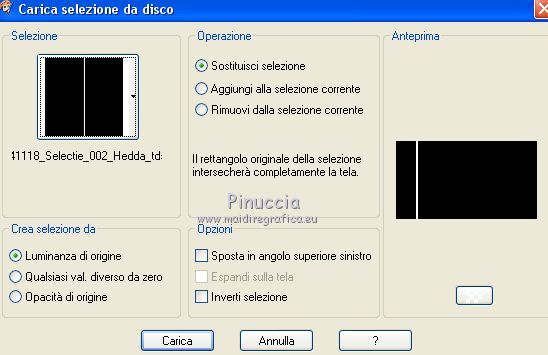
Selezione>Carica/Salva selezione>Carica selezione da disco.
Cerca e carica la selezione @nn_041118_Selectie_002_Hedda_tdstudio20.PspSelection
Riempi la selezione con il colore chiaro di primo piano #41a4aa.
Selezione>Deseleziona.
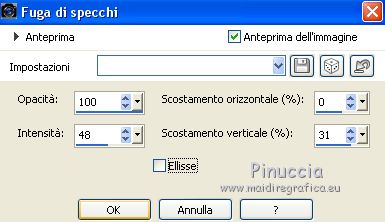
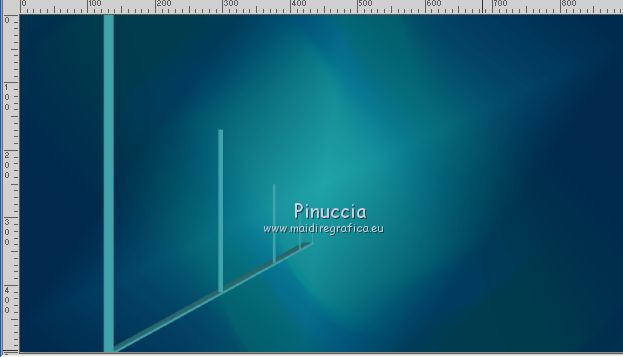
8. Effetti>Effetti di riflesso>Fuga di specchi.
Dovresti avere questo
9. Livelli>Nuovo livello raster.
Selezione>Carica/Salva selezione>Carica selezione da disco.
Cerca e carica la selezione @nn_041118_Selectie_003_Hedda_tdstudio20.PspSelection
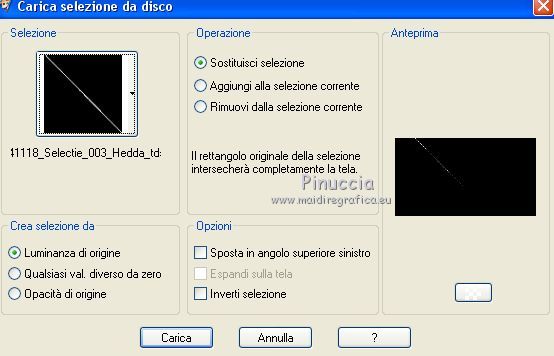
Riempi la selezione con il colore chiaro di primo piano #41a4aa.
Selezione>Deseleziona.
10. Effetti>Plugins>Alien Skin Eye Candy 5 Impact - Extrude, con i settaggi precedenti:
Seleziona il preset @nn_041118_Hedda_Extrude_tdstudio20.f1s e ok.
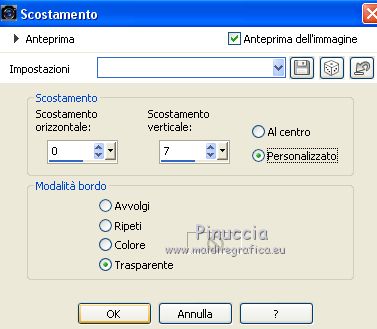
11. Effetti>Effetti di immagine>Scostamento (obbligatorio)
12. Livelli>Unisci>Unisci giù - 2 volte.
13. Attiva lo strumento Bacchetta magica 

Clicca nei primi tre riquadri per selezionarli.
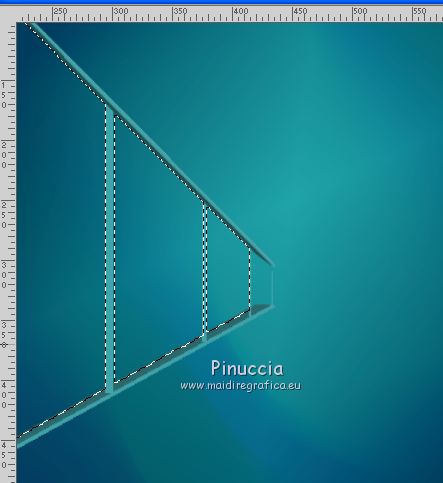
14. Abbassa l'opacità dello strumento Riempimento al 40%.
Imposta il colore di primo piano con il gradiente Bianco sfumato, stile Lineare
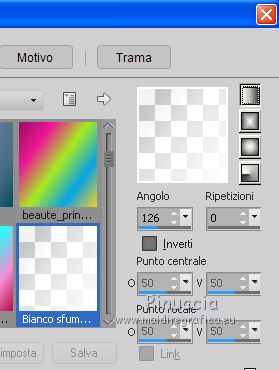
Riempi la selezione con il gradiente.
Selezione>Deseleziona.
Dovresti avere questo
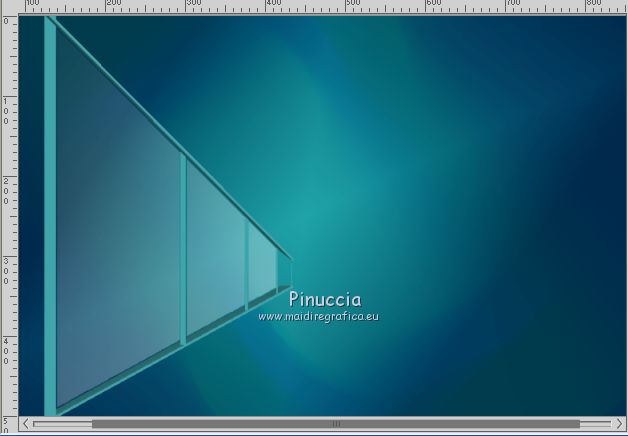
15. Selezione>Carica/Salva selezione>Carica selezione da disco.
Cerca e carica la selezione @nn_041118_Selectie_004_Hedda_tdstudio20.PspSelection.
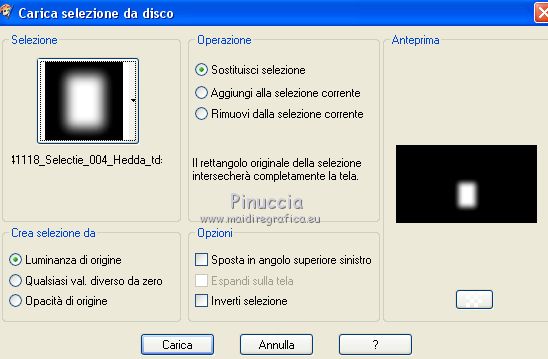
Premi sulla tastiera il tasto CANC 
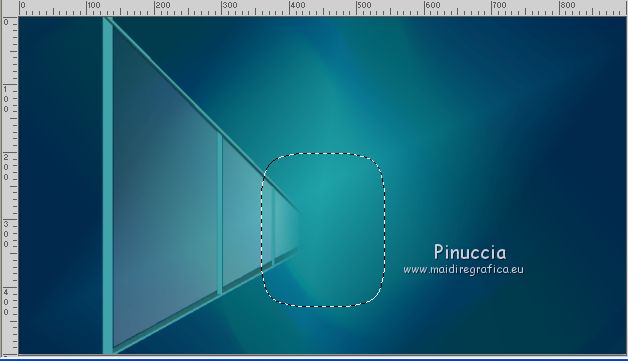
Selezione>Deseleziona.
16. Livelli>Nuovo livello raster.
Selezione>Carica/Salva selezione>Carica selezione da disco.
Cerca e carica la selezione @nn_041118_Selectie_005_Hedda_tdstudio20.PspSelection.
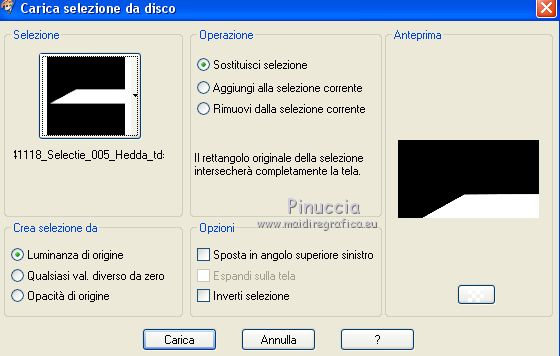
Riporta l'opacità dello strumento Riempimento a 100
Imposta il colore di primo piano con il colore bianco
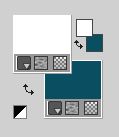
Riempi la selezione con il colore bianco.
Selezione>Deseleziona.
17. Livelli>Nuovo livello raster.
Selezione>Carica/Salva selezione>Carica selezione da disco.
Cerca e carica la selezione @nn_041118_Selectie_006_Hedda_tdstudio20.PspSelection

Riempi la selezione con il colore bianco.
Selezione>Deseleziona.
18. Effetti>Plugins>Alien Skin Eye Candy 5 Texture - Wood
seleziona il preset Ann_041118_Hedda_Wood_tdstudio20.f1s e ok.
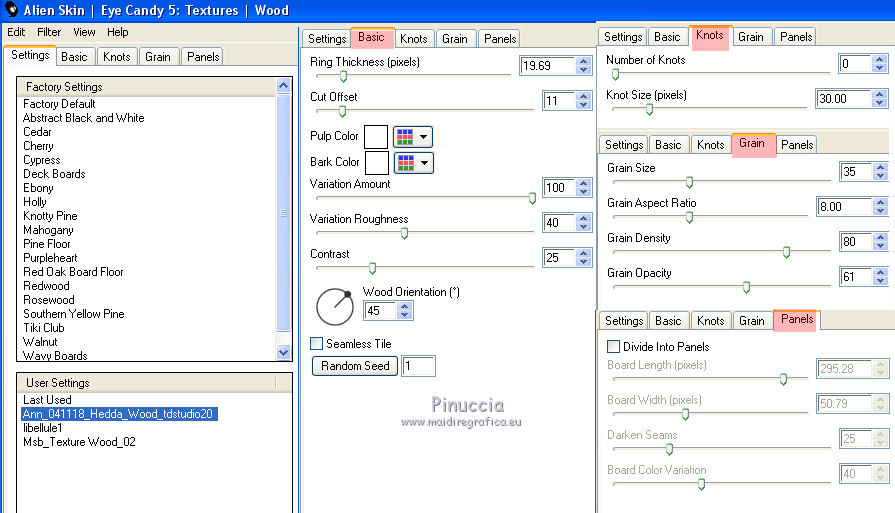
Dovresti avere questo
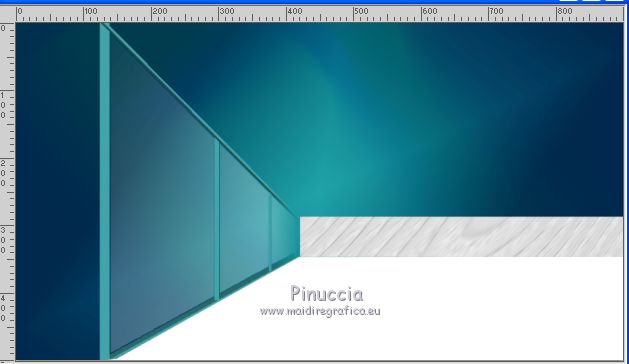
19. Livelli>Nuovo livello raster.
Selezione>Carica/Salva selezione>Carica selezione da disco.
Cerca e carica la selezione @nn_041118_Selectie_007_Hedda_tdstudio20.PspSelection
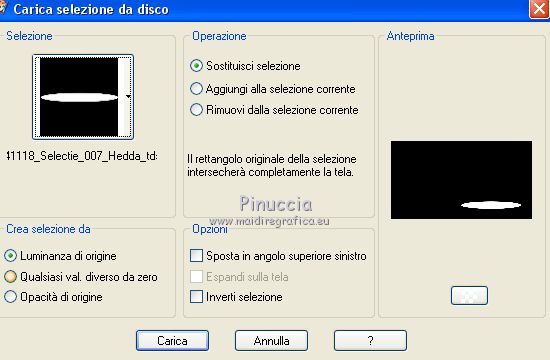
Riempi la selezione con il colore scuro di sfondo.
Selezione>Deseleziona.
20. Apri l'immagine girl-1.20181009022340.jpg (se usi un'altra immagine, mantieni le stesse dimensioni),
e vai a Modifica>Copia.
Torna al tuo lavoro e vai a Modifica>Incolla come nuovo livello.
21. Attiva lo strumento Deformazione 
Nelle versioni più recenti non troverai lo strumento nella lista.
Fino alla versione PSPX9, potrai aggiungerlo nel modo seguente:
Vai a Visualizza>Personalizza e nella finestra che si apre seleziona (lo trovi in fondo) Tutti i comandi
nella colonna a sinistra cerca lo strumento Deforma
tenendo premuto il tasto sinistro del mouse trascina la scritta nella barra degli strumenti
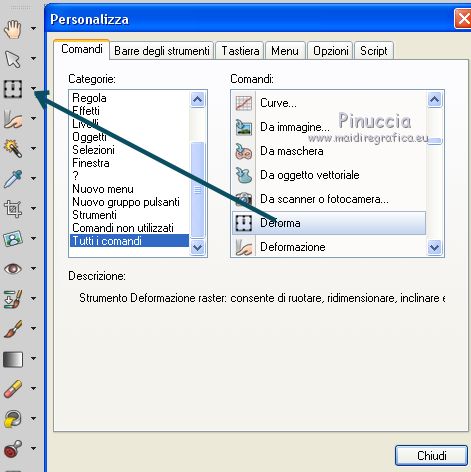
Attiva lo strumento e cerca nel menu il preset @nn_041118_Hedda_tdstudio2.0.
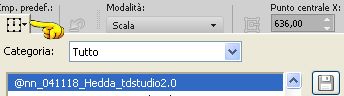
E avrai questo
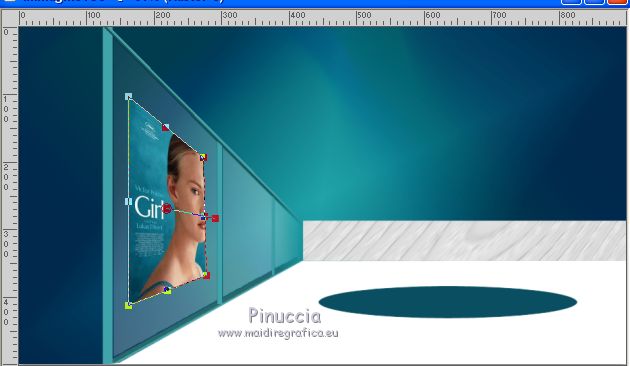
nelle ultime versioni PSP2018 e PSP2019, purtroppo, gli sviluppatori si sono dimenticati di questo strumento.
Per applicare il preset, dovrai usare una versione precedente,
oppure, guardando l'esempio, usare lo strumento Puntatore 
22. Effetti>Effetti di riflesso>Fuga di specchi, con i settaggi precedenti.
23. Selezione>Carica/Salva selezione>Carica selezione da disco.
Carica nuovamente la selezione @nn_041118_Selectie_004_Hedda_tdstudio20.PspSelection.
Premi sulla tastiera il tasto CANC
Selezione>Deseleziona.
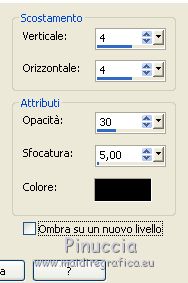
24. Effetti>Effetti 3D>Sfalsa ombra.
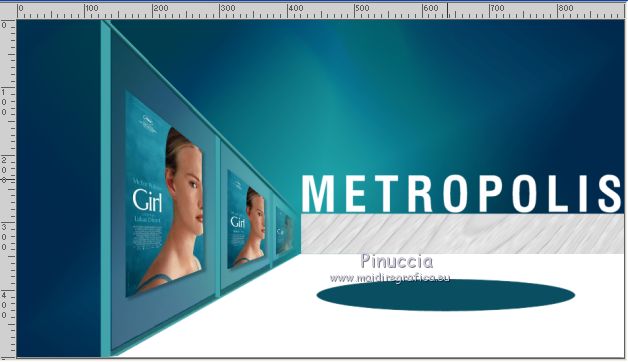
25. Apri il tube @nn_041118_text_metropolis_tdstudio2.0.pspimage e vai a Modifica>Copia.
Torna al tuo lavoro e vai a Modifica>Incolla come nuovo livello.
Spostalo  in alto a destra, come nell'esempio. in alto a destra, come nell'esempio.
26. Effetti>Plugins>Alien Skin Eye Candy 5 Impact - Extrude, con i settaggi precedenti:
preset @nn_041118_Hedda_Extrude_tdstudio20.f1s.
27. Effetti>Effetti 3D>Sfalsa ombra, con i settaggi precedenti.
28. Apri il tube @nn_041118_text_release_tdstudio2.0.pspimage e vai a Modifica>Copia.
Torna al tuo lavoro e vai a Modifica>Incolla come nuovo livello.
Spostalo a sinistra.
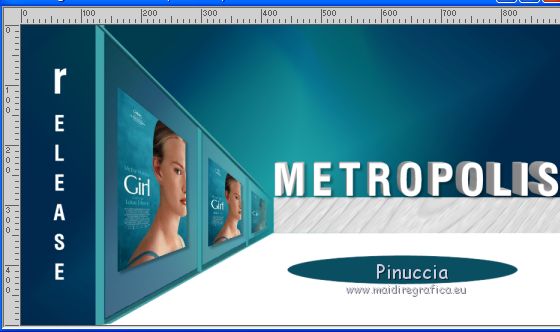
29. Apri il tube Alies 1VR508-woman-29052013_small.pspimage e vai a Modifica>Copia.
Torna al tuo lavoro e vai a Modifica>Incolla come nuovo livello.
Posiziona il tube sull'ellisse.
30. Livelli>Duplica.
Regola>Sfocatura>Sfocatura gaussiana - raggio 12.
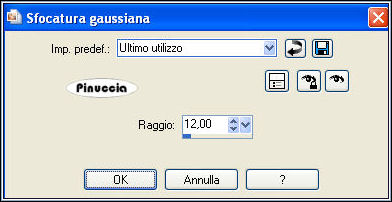
Livelli>Disponi>Sposta giù.
31. Livelli>Unisci>Unisci tutto.
32. Immagine>Cornice-immagine - seleziona la cornice #64;nn_041118_Frame_Hedda_tdstudio2.0.PspFrame.
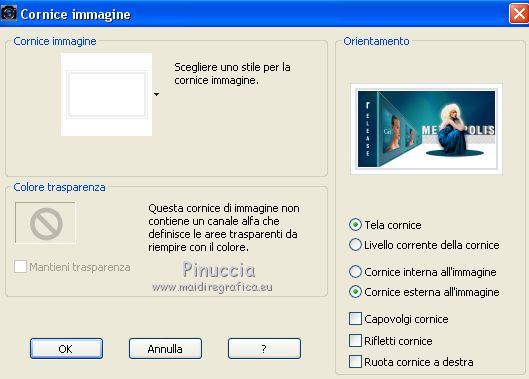
33. Firma il tuo lavoro e salva in formato jpg.
Le vostre versioni
Grazie
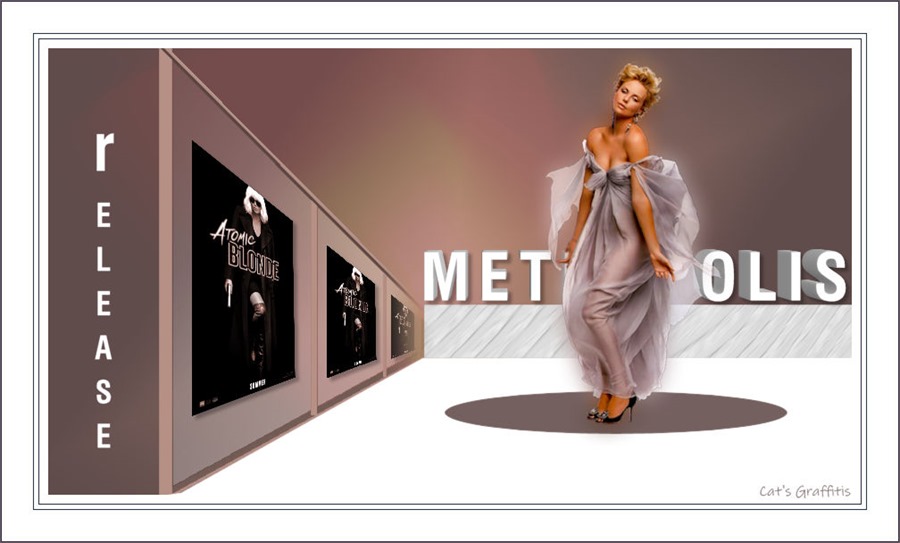
Cat's Graffitis
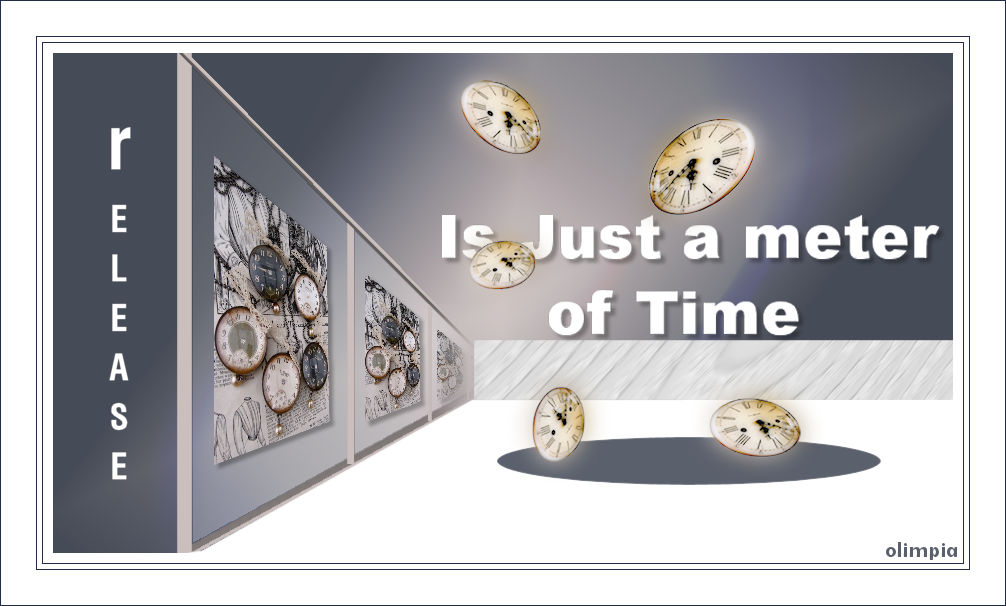
Olimpia
Puoi scrivermi per qualsiasi problema, o dubbio
se trovi un link che non funziona, o anche soltanto per un saluto.
4 Dicembre 2018
|
|



