PERLE

Clicca sull'immagine per visualizzare lo script. Ringrazio Jeannette per avermi permesso di tradurre questo tutorial.

|
Porta con te la freccia mentre esegui il tutorial. Ti servirà come "segnalibro" 
Se vuoi stampare, clicca qui sotto: 
|
qui puoi trovare qualche risposta ai tuoi dubbi.
Se l'argomento che ti interessa non è presente, ti prego di segnalarmelo.
Occorrente:
Materiale qui
Il bel tube della donna è di Top Design.
Filtri:
DSB Flux qui
Eye Candy 3.1 qui
Simple qui
Imposta il colore di primo piano con #FAF7F1,
e il colore di sfondo con #F1DAD3.
1. Apri una nuova immagine trasparente 500 x 400 pixels,
e riempila
 con il colore di primo piano.
Selezione>Seleziona tutto.
2. Apri il tube "Yoka_Jdl Ch.Theron", e vai a Modifica>Copia.
Non chiuderlo perchè ti servirà ancora.
Torna al tuo lavoro e vai a Modifica>Incolla>Incolla nella selezione.
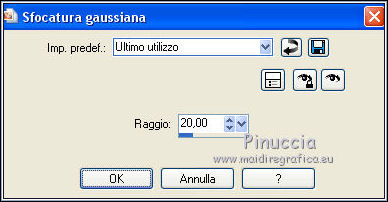
Regola>Sfocatura>Sfocatura gaussiana, raggio 20.
3. Effetti>Plugins>DSB Flux - Linear Transmission:

Selezione>Nessuna selezione.
Modifica>Copia.
4. Apri una nuova immagine trasparente 500 x 400 pixels,
e riempila
con il colore di primo piano.Modifica>Incolla>Incolla come nuovo livello.
Abbassa l'opacità di questo livello al 40%.
Livelli>Unisci>Unisci visibile.
5. Selezione>Seleziona tutto.
Selezione>modifica>contrai - 20 pixels.
Effetti>Plugins>DSB Flux - Linear Transmission:

Mantieni selezionato.
6. Effetti>effetti 3D>Smusso a incasso.

7. Selezione>Nessuna selezione.
Effetti>Plugins>Simple - Diamonds.
8. Attiva nuovamente il tube della donna.
Immagine>Ridimensiona, 400 pixels di altezza.
Modifica>copia.
Torna alla tua immagine di sfondo e vai a Modifica>Incolla>Incolla come nuovo livello.
Effetti>Plugins>Eye Candy - Drop Shadow, con un settaggio a scelta, io ho usato i settaggi standard.

9. Apri il tube con i fiori "MTM-Bloemen".
Immagine>ridimensiona, a 300 pixels di altezza.
Modifica>Copia.
Torna al tuo lavoro e vai a Modifica>Incolla>incolla come nuovo livello.
Effetti>Plugins>Eye Candy - Dropshow, con i settaggi precedenti.
Regola>Messa a fuoco>Metti a fuoco.
Sposta
 i fiori nell'angolo in basso a sinistra.
Livelli>Unisci>Unisci tutto.
10. Immagine>Aggiungi bordatura, 5 pixels, simmetriche, con il colore nero.
Seleziona questo bordo con la bacchetta magica

e riempilo
con il colore di sfondo.11. Effetti>Effetti 3D>Smusso a rilievo:

Selezione>Nessuna selezione.
L'immagine è finita.
Se vuoi realizzare lo script, ti occorrono anche due immagini di sfondo.
Per eseguire lo script
Apri lo script di Jeannette che trovi qui,
e segui i preliminari descritti alla fine di questo tutorial,
fino all'inserimento dello sfondo-suono.
Dopo aver inserito lo sfondo-suono, dovrai indicare allo script dove trovare le immagini.
Clicca su Origine e identifica i punti di inserimento dei vari elementi dello script.
Se hai messo tutti i file in una cartella, il percorso del suono ti servirà da guida per l'inserimento degli altri files:
ti basterà cambiare l'ultima parte: il nome e l'estensione.
Nella schermata sotto sono indicati i punti in cui dovrai inserire, tra le virgolette, il percorso delle due immagini di sfondo,
1. Qui inserisci il percorso della prima immagine di sfondo.
2. Qui inserisci il percorso del secondo sfondo che servirà per le tabelle.

Nella schermata sotto è indicato il punto in cui dovrai inserire il percorso dell'immagine principale.

Ricorda che, contemporaneamente, puoi controllare il risultato andando su Anteprima.
fai molta attenzione alle estensioni dei files e alle maiuscole-minuscole, che devono essere corrette,
altrimenti lo script non troverà le immagini da inserire
Clicca adesso sulla linguetta Modifica, per aggiungere il testo.
clicca due volte all'interno del riquadro.
Apparirà la cornice che ti dà il via libera per sostituire il testo esistente e aggiungere il tuo.
Quando hai finito, clicca all'esterno e la cornice sparirà.
Il tuo messaggio con lo script è pronto per il tasto Invia.
Se non vuoi spedirlo e vuoi soltanto tenerlo per te, vai a File>Salva con nome e mettilo in una cartella a tua scelta.
Ricordati, però, che quando vorrai rivedere lo script, i files devono trovarsi nello stesso posto.
Se nel frattempo li avrai spostati, vedrai soltanto delle crocette rosse.
Avvertimento:
non devi preoccuparti se in Modifica non vedrai il messaggio come dovrebbe essere
(per fare questo devi andare in Anteprima).
Ricorda ancora che per inviare il messaggio ti devi posizionare su Modifica.

Se hai problemi o dubbi, o trovi un link non funzionante,
o anche soltanto per dirmi che ti è piaciuto, scrivimi.
21 Aprile 2008
Le mie traduzioni sono registrate presso il Twi