MICHAEL
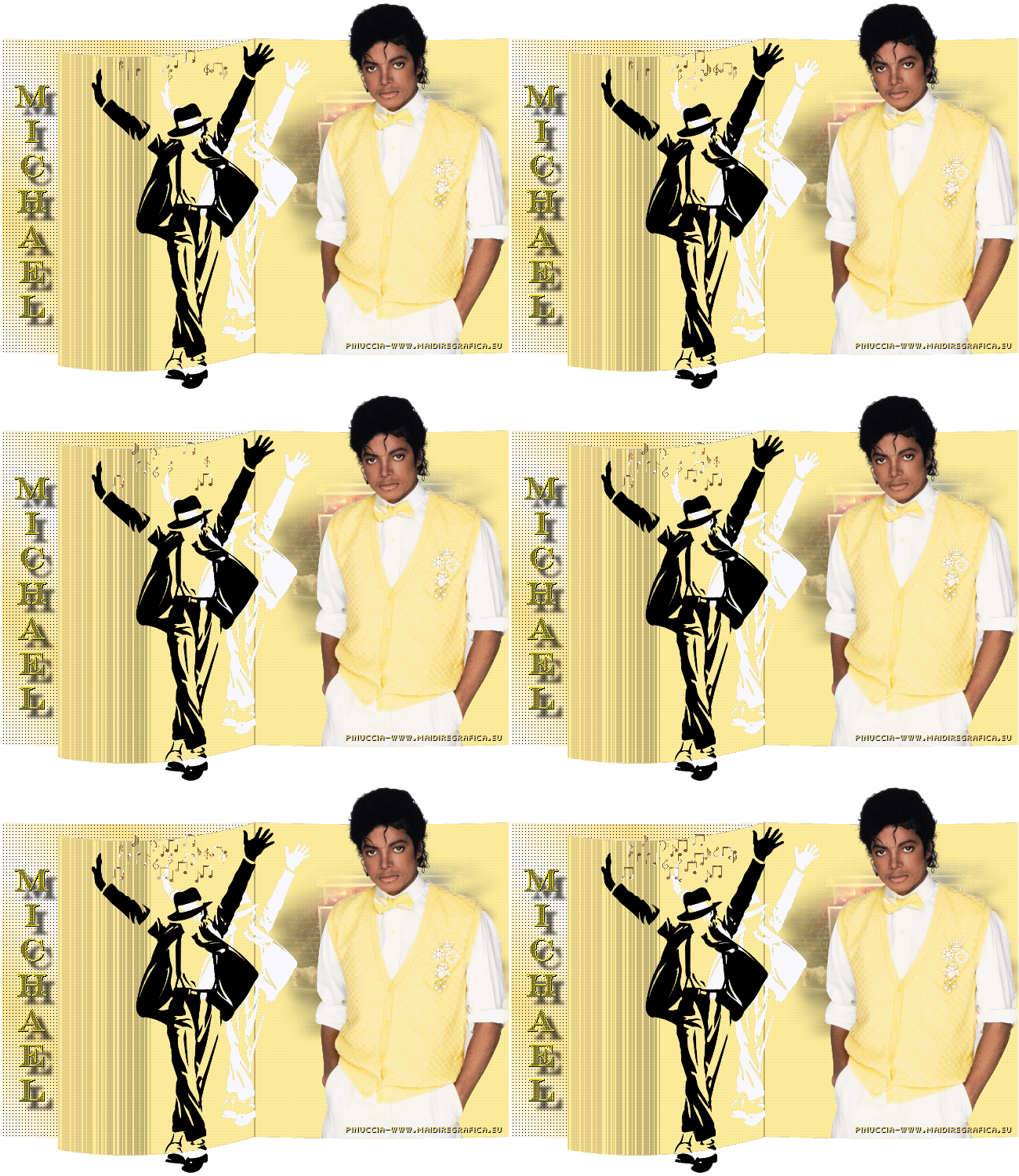
Ringrazio Yvonne Slomp per avermi permesso di tradurre i suoi tutorial.


|
qui puoi trovare qualche risposta ai tuoi dubbi.
Se l'argomento che ti interessa non è presente, ti prego di segnalarmelo.
Questo tutorial è stato creato con PSP X2, ma può essere eseguito anche con le altre versioni di PSP.
Per tradurlo, ho usato PSP X.
Occorrente:
Materiale qui
I tubes sono di Devilinside.
Non conosco l'autore del tube di Michael.
Grazie a tutti i creatori di tubes per le loro immagini.
Lascia intatto il nome del tube. Il © appartiene all'artista originale.
Mantieni il credito di chi ha creato il tube.
Filtri:
Se hai problemi con i Filtri consulta la sezione Filtri qui
Graphics Plus qui
Penta.com - Color dot qui
Vizros 5 qui
AP 01 Innovations - Lines SilverLining qui
Ti servirà anche Animation Shop qui

Apri la maschera in PSP e minimizzala con il resto del materiale.
1. Imposta il colore di primo piano con #fdfaf5,
e il colore di sfondo con #fbe391.
Passa il colore di primo piano a Gradiente Lineare, con i seguenti settaggi.
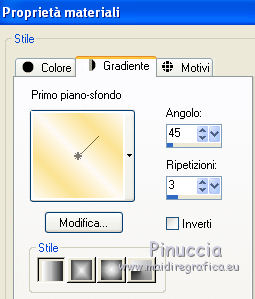
2. Apri una nuova immagine trasparente 650 x 500 pixels,
e riempila  con il colore di sfondo.
3. Effetti>Plugins>Vizros 4 - Book, con i seguenti settaggi.
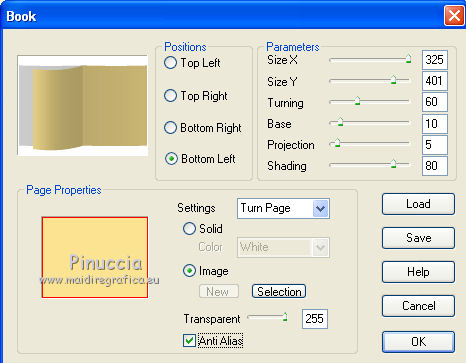
4. Clicca con la bacchetta magica  sulla parte bianca per selezionarla.
Premi sulla tastiera il tasto CANC.
Selezione>Deseleziona.
5. Clicca con la bacchetta magica sulla parte grigia per selezionarla.
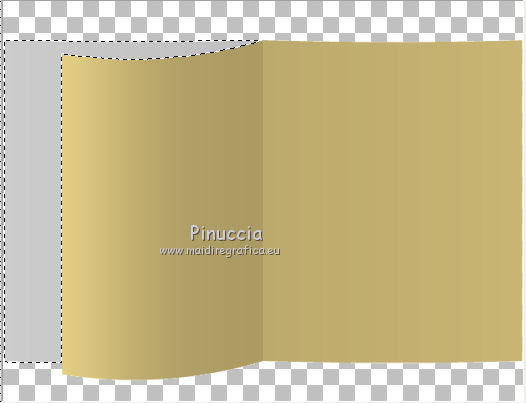
6. Livelli>Nuovo livello raster.
Riempi con il gradiente.
Selezione>Deseleziona.
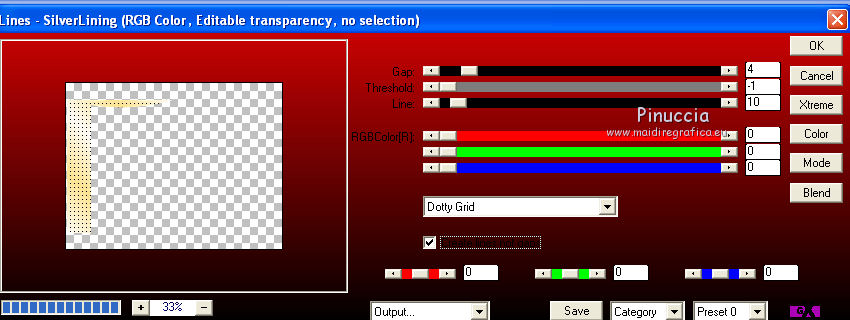
7. Effetti>Plugins>AP 01 Innovations - Lines SilverLining.
8. Attiva il livello Raster 1.
Adesso inizieremo a colorarlo.
9. Attiva lo strumento Riempimento
Modalità Valore RGB; utilizza tutti i livelli non selezionato.

10. Riempi le pagine del libro con il colore di sfondo.
Inizia dal lato destro del libro: ogni clic vedrai delle piccole strisce.

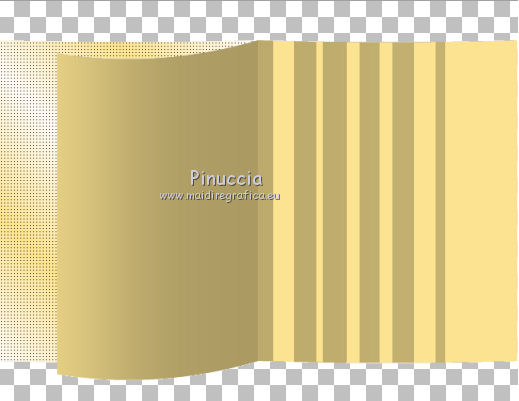
Continua così da destra a sinistra, lasciando una piccola striscia al centro, come nell'esempio.
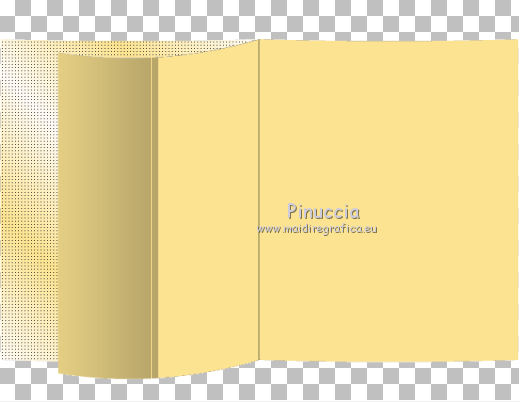
Sulla parte finale del libro lascia delle piccole strisce non colorate, in maniera casuale, per dare l'idea delle pagine di un libro.
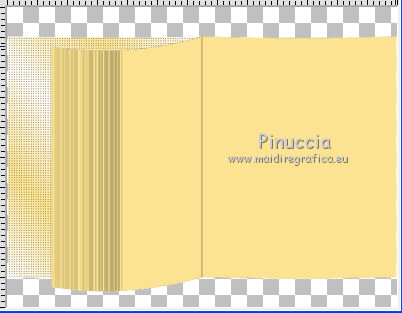
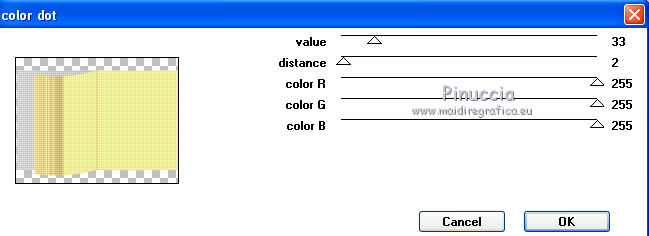
11. Effetti>Plugins>Penta.com - Color dot.
12. Attiva il livello Raster 2.
13. Apri il tube Devilinside-174 e vai a Modifica>Copia.
Torna al tuo lavoro e vai a Modifica>Incolla come nuovo livello.
Immagine>Ridimensiona, al 40%, tutti i livelli non selezionato.
Spostalo  sulla pagina a destra.
Abbassa l'opacità di questo livello al 53%.
14. Apri il tube Michael-Jackson. Attiva il livello 18 e vai a Modifica>Copia.
Torna al tuo lavoro e vai a Modifica>Incolla come nuovo livello.
Immagine>Ridimensiona, al 45%, tutti i livelli non selezionato.
Spostalo un po' più a sinistra, sul libro.
15. Attiva nuovamente il tube Michael-Jackson.
Attiva il livello 17 e vai a Modifica>Copia.
Torna al tuo lavoro e vai a Modifica>Incolla come nuovo livello.
Immagine>Ridimensiona, al 55%, tutti i livelli non selezionato.
Spostalo sul libro sopra l'immagine precedente.

16. Attiva lo strumento Gomma  e cancella il piccolo ding verde a sinistra dell'immagine (vedi la schermata precedente).
17. Attiva ancora una volta il tube Michael-Jackson.
Attiva il livello Layer 1 e vai a Modifica>Copia.
Torna al tuo lavoro e vai a Modifica>Incolla come nuovo livello.
Immagine>Ridimensiona, al 45%, tutti i livelli non selezionato.
Immagine>Rifletti.
Spostalo sul libro a destra.
18. Livelli>Unisci>Unisci visibile.
19. Inverti i colori nella paletta, o scegli il colore che preferisci.
Attiva lo strumento Testo  , direzione verticale, scegli un font,
e scrivi il tuo testo a sinistra.
Nel mio esempio ho usato questi settaggi:

Livelli>Converti in livello raster.
20. Effetti>Effetti 3D>Sfalsa ombra:

Ripeti l'Effetto Sfalsa ombra, con i seguenti settaggi.

21. Aggiungi il tuo nome e/o il tuo watermark su un nuovo livello.
22. Livelli>Unisci>Unisci visibile.
Modifica>Copia.
23.
Apri Animation Shop e vai a Modifica>Incolla>Incolla come nuova animazione.
24. Modifica>Duplica, e ripeti finchè non avrai una animazione composta da 8 fotogrammi.
Clicca sul primo fotogramma per selezionarlo e vai a Modifica>Seleziona tutto.
25. Apri la gif musicalnotes, anche questa composta da 8 fotogrammi.
Modifica>Seleziona tutto.
Modifica>Copia.
Attiva il tuo lavoro e vai a Modifica>Incolla>Incolla nel fotogramma selezionato.
Posiziona la gif in alto a sinistra e, quando sei certo di aver trovato la posizione corretta, rilascia il tasto del mouse.
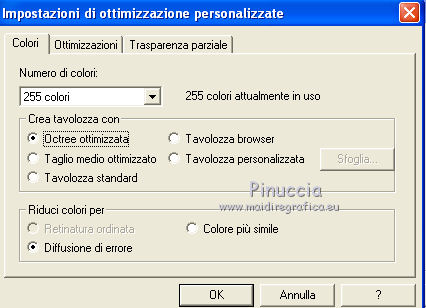
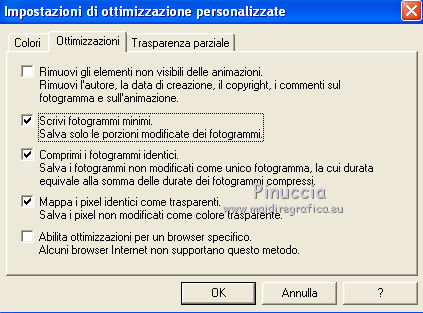
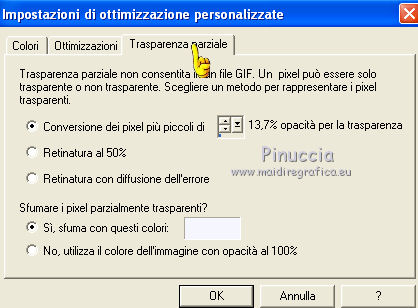
Controlla il risultato cliccando su Visualizza  e salva in formato gif, con i seguenti settaggi.

Se hai problemi o dubbi, o trovi un link non
funzionante,
o anche soltanto per un saluto, scrivimi.
3 Aprile 2011

