|
il titolo si riferisce all'autore del tube usato nel tutorial originale, tube per il quale occorre acquistare la licenza 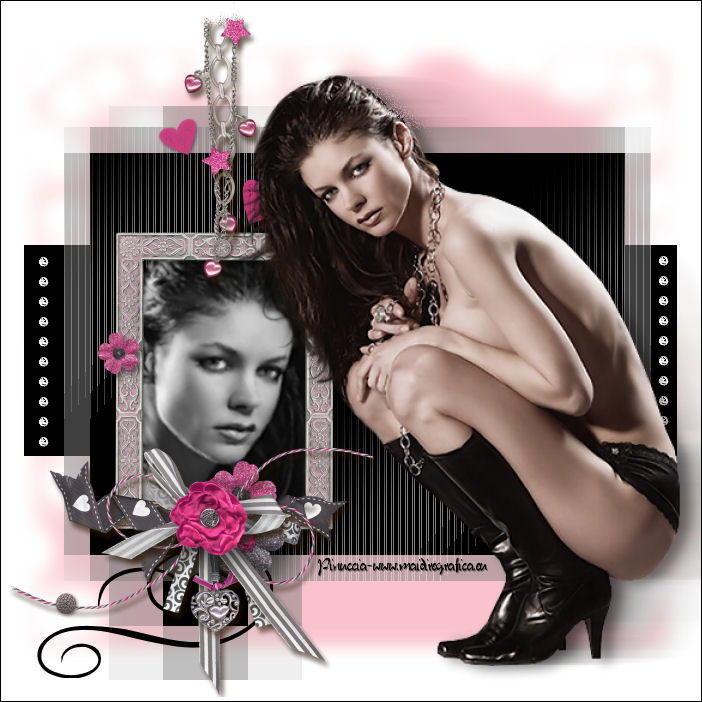
Ringrazio Vika per avermi permesso di tradurre i suoi tutorial
qui puoi trovare qualche risposta ai tuoi dubbi. Se l'argomento che ti interessa non è presente, ti prego di segnalarmelo. Questo tutorial è stato scritto in PSP X4, ma può essere eseguito anche con le altre versioni di PSP. Per tradurlo, l'ho eseguito con PSP X. Occorrente: Un tube a scelta con il relativo close-up o l'ingrandimento del tuo tube. Il cluster "Free 2BE Cluster Frame" di Chaos Lounge che puoi scaricare http://jen-at-chaos-lounge.blogspot.be/2012_05_01_archive.html qui Il resto del materiale qui Il tube usato per il mio esempio è di Terry. Filtri: Filters Unlimited 2.0 qui Toadies - What are you qui Tramages - Two The Line qui 1. Imposta il colore di primo piano con il colore nero. 2. Apri "template_Verymany's_flower_Vika". Elimina il livello superiore del watermark. 3. Attiva il livello "laag 2". Selezione>Seleziona tutto. Selezione>Mobile. Selezione>Immobilizza. Riempi  con il colore nero. con il colore nero.Selezione>Deseleziona. 4. Effetti>Plugins>Filters Unlimited 2.0 Toadies - What are you.  5. Attiva il livello "laag 3". Selezione>Seleziona tutto. Selezione>Mobile. Selezione>Immobilizza. Riempi con il colore nero.6. Effetti>Plugins>Tramages - Tow The Line.  Selezione>Deseleziona. 7. Effetti>Plugins>Filters Unlimited 2.0 - Toadies - What are you.  8. Sposta  la sezione un po' più a destra. la sezione un po' più a destra. 9. Attiva il livello superiore. Apri Free2BMeClusterFrameshdw Chaos Lounge. Immagine>Ridimensiona, 2 volte al 50%, e una volta all'85%. Modifica>Copia. Torna al tuo lavoro e vai a Modifica>Incolla come nuovo livello. Sposta la cornice un po' più in alto a sinistra.10. Attiva lo strumento Gomma  e sfuma la parte superiore della cornice e il nastro in basso.  11. Apri il tuo close-up o seleziona il viso del tuo tube. Modifica>Copia. Torna al tuo lavoro e vai a Modifica>Incolla come nuovo livello. Immagine>Rifletti. Livelli>Disponi>Sposta giù. Posiziona correttamente il viso nella cornice.12. Attiva lo strumento Selezione  , rettangolo, , rettangolo,e traccia una selezione intorno alla cornice.  Selezione>Inverti. Premi sulla tastiera il tasto CANC. Selezione>Deseleziona. Cambia l amodalità di miscelatura di questo livello in Luminanza (esistente). 13. Apri il tube "diamant" e vai a Modifica>Copia. Torna al tuo lavoro e vai a Modifica>Incolla come nuovo livello. 14. Attiva il livello superiore. Apri il tuo tube e vai a Modifica>Copia. Torna al tuo lavoro e vai a Modifica>Incolla come nuovo livello. Spostalo a destra.15. Effetti>Effetti 3D>Sfalsa ombra.  16. Livelli>Duplica, e porta questo livello sopra il livello del secondo sfondo.  17. Effetti>Effetti di distorsione>Vento - da sinistra, intensità 100. 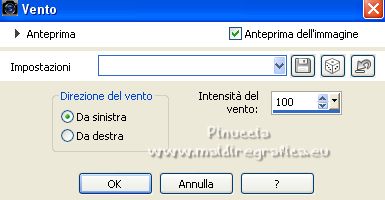 Abbassa l'opacità di questo livello al 50%. 18. Attiva lo strumento Gomma l'effetto vento dal tube in alto.  19. Attiva il livello "Laag 1". Effetti>Effetti 3D>Sfalsa ombra.  Ripeti l'Effetto Sfalsa ombra, cambiando orizzontale con -5. 20. Attiva lo strumento Testo  e scrivi un testo. 21. Aggiungi il tuo nome e/o il tuo watermark. Livelli>Unisci>Unisci tutto e salva in formato jpg. Se vuoi lo sfondo trasparente, chiudi il livello inferiore. Livelli>Unisci>Unisci visibile e salva in formato png.   Se hai problemi o dubbi, o trovi un link non funzionante, o anche soltanto per un saluto, scrivimi.
25 Luglio 2012 |