|

Ringrazio Vika per avermi permesso di tradurre i suoi tutorial
qui puoi trovare qualche risposta ai tuoi dubbi. Se l'argomento che ti interessa non è presente, ti prego di segnalarmelo. Questo tutorial è stato scritto in PSP X4, ma può essere eseguito anche con le altre versioni di PSP. Per tradurlo, l'ho eseguito con PSP X. Occorrente: Un tube a scelta (con relativo close-up). Il resto del materiale qui Il tube usato per il mio esempio è di Querida. Filtri: Penta.com - Jeans qui Filters Unlimited 2.0 qui Layout Tools - Zebra Stripe Frame qui Metti la maschera nella cartella Maschere. 1. Imposta il colore di primo piano con #ebb4bb, e il colore di sfondo con il colore nero. Apri template_lovemybra_Vika. 2. Chiudi o elimina il livello superiore del watermark (chiudendolo sarà comunque eliminato quando unirai tutti i livelli alla fine del tutorial, appiattendoli in un unico livello). 3. Attiva il livello "background". Livelli>Nuovo livello raster. Riempi  con il colore di primo piano. con il colore di primo piano.4. Livelli>Carica/Salva maschera>Carica maschera da disco. Cerca e carica la maschera 20-20:  Livelli>Elimina e rispondi sì alla domanda Unire la maschera nel livello corrente. 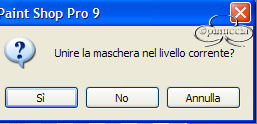 Livelli>Unisci>Unisci gruppo. 5. Effetti>Plugins>Penta.com - Jeans, con i settaggi standard.  6. Imposta il colore di primo piano con #9a0c77. 7. Attiva il livello "laag1". 8. Selezione>Seleziona tutto. Selezione>Mobile. Selezione>Immobilizza. 9. Riempi la selezione con il colore di primo piano.10. Selezione>Deseleziona. 11. Effetti>Effetti di trama>Trama - seleziona la trama Carta fine con i seguenti settaggi.  12. Effetti>Plugins>Filters Unlimited - Layout Tools - Zebra Stripe Frame.  13. Attiva il livello "Laag2". 14. Ripeti il punto 12. attenzione, Unlimited non mantiene in memoria i settaggi precedenti 15. Attiva il livello "laag 3". 16. Selezione>Seleziona tutto. Selezione>Mobile. Selezione>Immobilizza. 17. Livelli>Nuovo livello raster. Riempi con il colore nero di sfondo.18. Selezione>Modifica>Contrai - 3 pixels. 19. Passa il colore di primo piano a Gradiente.  Riempi la selezione con il gradiente.20. Regola>Sfocatura>Sfocatura radiale.  21. Selezione>Deseleziona. 22. Chiudi i livelli laag3, 4 e 5. 23. Apri il tuo close-up o ingrandisci il busto del tuo tube. Modifica>Copia. Torna al tuo lavoro e vai a Modifica>Incolla come nuovo livello. Spostalo  a sinistra. a sinistra.24. Livelli>Duplica. 25. Immagine>Rifletti. Spostalo a destra.26. Livelli>Disponi>Sposta giù.  27. Attiva il livello Raster 2. 28. Livelli>Unisci>Unisci giù. 29. Attiva il livello Raster 1. 30. Selezione>Seleziona tutto. Selezione>Mobile. Selezione>Immobilizza. 31. Selezione>Modifica>Contrai - 3 pixels. 32. Attiva il livello Copia di Raster 2 (il livello del tube). 33.Selezione>Inverti. Premi sulla tastiera il tasto CANC. 34. Selezione>Deseleziona. 35. Abbassa l'opacità di questo livelloo al 48%. 36. Apri e attiva il livello "laag 4". 37. Livelli>Disponi>Sposta giù. 38. Selezione>Seleziona tutto. Selezione>Mobile. Selezione>Immobilizza. 39. Livelli>Nuovo livello raster. Riempi la selezione con il colore di sfondo.40. Selezione>Modifica>Contrai - 3 pixels. 41.Riempi la selezione con il colore di primo piano.42. Selezione>Modifica>Contrai - 3 pixels. 43. Riempi la selezione con il colore di sfondo.44. Selezione>Deseleziona. 45. Chiudi o elimina il livello "laag 4". 46. Apri "words" e vai a Modifica>Copia. Torna al tuo lavoro e vai a Modifica>Incolla come nuovo livello. 47. Apri e attiva il livello "laag 5". 48. Selezione>Seleziona tutto. Selezione>Mobile. Selezione>Immobilizza. 49. Livelli>Nuovo livello raster. Riempi con il colore di primo piano.50. Effetti>Effetti di trama>Trama, Carta fine, con i settaggi precedenti. 51. Selezione>Deseleziona. 52. Effetti>Effetti 3D>Sfalsa ombra.  53. Chiudi o elimina il livello "laag5". 54. Apri il tuo tube e vai a Modifica>Copia. Torna al tuo lavoro e vai a Modifica>Incolla come nuovo livello. 55. Immagine>Rifletti. 56. Livelli>Disponi>Sposta giù (sotto il livello della cornice). 57. Immagine>Ruota per gradi - 10 gradi a sinistra.  58. Posiziona Una parte del tube sotto la cornice.59.Attiva lo strumento Selezione a mano libera  , da punto a punto, , da punto a punto,e traccia una selezione intorno alla cornice.  60. Selezione>Inverti. Assicurati di essere posizionato sul livello del tube e premi sulla tastiera il tasto CANC. 61. Selezione>Deseleziona. 62. Attiva il livello Raster 4. 63. Apri il tuo tube e vai a Modifica>Copia. Torna al tuo lavoro e vai a Modifica>Incolla come nuovo livello. Spostalo a destra.64. Effetti>Effetti 3D>Sfalsa ombra.  65. Apri sterren e vai a Modifica>Copia. Torna al tuo lavoro e vai a Modifica>Incolla come nuovo livello. Livelli>Duplica, e posiziona le stelle come nel mio esempio.66. Apri diamant e vai a Modifica>Copia. Torna al tuo lavoro e vai a Modifica>Incolla come nuovo livello. Livelli>Duplica, e posiziona i diamantini come nel mio esempio.67. Apri wordart_lovemybra_Vika, e vai a Modifica>Copia. Torna al tuo lavoro e vai a Modifica>Incolla come nuovo livello. Spostalo in basso a destra.68. Aggiungi il tuo nome e/o il tuo watermark. Livelli>Unisci>Unisci tutto e salva in formato jpg.  Se hai problemi o dubbi, o trovi un link non funzionante, o anche soltanto per un saluto, scrivimi.
1 Luglio 2012 |