|
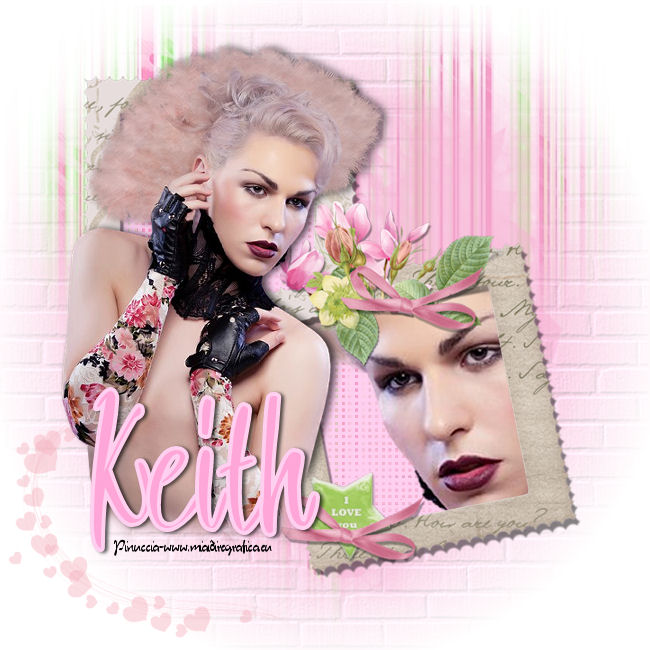
KEITH Ringrazio Vika per avermi permesso di tradurre i suoi tutorial
qui puoi trovare qualche risposta ai tuoi dubbi. Se l'argomento che ti interessa non è presente, ti prego di segnalarmelo. Questo tutorial è stato scritto in PSP X4, ma può essere eseguito anche con le altre versioni di PSP. Per tradurlo, l'ho eseguito con PSP X. Occorrente: Un tube a scelta (un tube con il relativo close-up, cioè l'ingrandimento del viso). Per il mio esempio ho usato un tube di Joanie. Le maschere sono di Gems Il resto del materiale qui Metti le maschere nella cartella Maschere. Imposta il colore di primo piano con #f6acd1. e il colore di sfondo con #fecfef 1. Apri una nuova immagine bianca 650 x 650 pixels. 2. Livelli>Nuovo livello raster. Riempi  con il colore di primo piano. con il colore di primo piano.3. Livelli>Carica/Salva maschera>Carica maschera da disco. Cerca e carica la maschera 20-20.  Livelli>Elimina, e rispondi sì alla domanda Unire la maschera nel livello corrente. 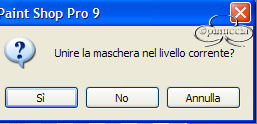 Livelli>Unisci>Unisci gruppo. 4. Effetti>Effetti di trama>Trama - seleziona la trama Mattoni con i seguenti settaggi.  5. Apri Paper1 e vai a Modifica>Copia. Torna al tuo lavoro e vai a Modifica>Incolla come nuovo livello. 6. Livelli>Carica/Salva maschera>Carica maschera da disco. Cerca e carica la maschera gemsmasks-156.  Livelli>Elimina, e rispondi sì alla domanda Unire la maschera nel livello corrente. Livelli>Unisci>Unisci gruppo. 7. Apri hearts e vai a Modifica>Copia. Torna al tuo lavoro e vai a Modifica>Incolla come nuovo livello. Spostalo  in basso a sinistra. in basso a sinistra.8. Livelli>Nuovo livello raster. Riempi con il colore di primo piano.9. Livelli>Carica/Salva maschera>Carica maschera da disco. Cerca e carica la maschera gemsmasks-153.  Livelli>Elimina, e rispondi sì alla domanda Unire la maschera nel livello corrente. Livelli>Unisci>Unisci gruppo. Abbassa l'opacità di questo livello al 75%. 10. Apri free_mini_frame e vai a Modifica>Copia. Torna al tuo lavoro e vai a Modifica>Incolla come nuovo livello. 11. Livelli>Nuovo livello raster. Attiva lo strumento Selezione a mano libera  da punto a punto, da punto a punto,e seleziona le cornici come nell'esempio.  Riempi la selezione con il colore di sfondo.Selezione>Deseleziona. Livelli>Disponi>Sposta giù. 12. Nella paletta del colore di sfondo seleziona Trama e imposta la trama Griglia.  13. Attiva lo strumento Gomma  con i seguenti settaggi. con i seguenti settaggi. Passa il mouse sulle cornice con la gomma e vedrai apparire la trama.  14. Apri il tuo close-up o ingrandisci il viso del tuo tube. Modifica>Copia. Torna al tuo lavoro e vai a Modifica>Incolla come nuovo livello. Posiziona il tube nella cornice inferiore.15. Attiva lo strumento Selezione a mano libera , da punto a punto,e traccia una selezione intorno alla cornice.  16. Selezione>Inverti. Premi sulla tastiera il tasto CANC. Selezione>Deseleziona. 17. Attiva il livello superiore - Raster 2. Apri il tuo tube e vai a Modifica>Copia. Torna al tuo lavoro e vai a Modifica>Incolla come nuovo livello. Spostalo a sinistra.18. Effetti>Effetti 3D>Sfalsa ombra.  19. Deseleziona la trama nella paletta del colore di sfondo. Attiva nuovamente lo strumento Gomma con i settaggi precedenti,e con piccoli clic sfuma il tube a destra   e in basso 20. Apri wordart_keith e vai a Modifica>Copia. Torna al tuo lavoro e vai a Modifica>Incolla come nuovo livello. Spostalo sotto il tube.21. Aggiungi il tuo nome e/o il tuo watermark su un nuovo livello. 22. Livelli>Unisci>Unisci tutto e salva in formato jpg.  Se hai problemi o dubbi, o trovi un link non funzionante, o anche soltanto per un saluto, scrivimi.
1 Aprile 2012 |