|
JOSEPHINE Ringrazio Vika per avermi permesso di tradurre i suoi tutorial
qui puoi trovare qualche risposta ai tuoi dubbi. Se l'argomento che ti interessa non è presente, ti prego di segnalarmelo. Questo tutorial è stato scritto in PSP X2, ma può essere eseguito anche con le altre versioni di PSP. Per tradurlo, l'ho eseguito con PSP X. Occorrente: Un tube a scelta. Il resto del materiale qui La cornice è di Rospberry road designs Filtri: Xero - Mistifier e Greyscaler qui Apri il font e minimizzalo. Lo troverai nella lista dei font disponibili quando ti servirà. Metti le maschere nella cartella Maschere, e apri il resto del materiale in PSP. Imposta il colore di primo piano con #656565, e il colore di sfondo con #c0c0c0. 1. Apri una nuova immagine bianca 700 x 700 pixels. 2. Livelli>Nuovo livello raster. Riempi  con il colore di sfondo (tasto destro del mouse). con il colore di sfondo (tasto destro del mouse).3. Livelli>Carica/Salva maschera>Carica maschera da disco. Cerca e carica la maschera 20-20.  Livelli>Elimina, e rispondi sì alla domanda Unire la maschera nel livello corrente. 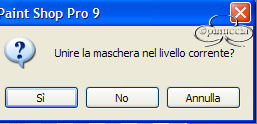 Livelli>Unisci>Unisci gruppo. 4. Livelli>Nuovo livello raster. Riempi con il colore di primo piano.5. Livelli>Carica/Salva maschera>Carica maschera da disco. Cerca e carica la maschera Narah_mask_Esfera009.  Livelli>Elimina, e rispondi sì alla domanda Unire la maschera nel livello corrente. Livelli>Unisci>Unisci gruppo. 6. Abbassa l'opacità di questo livello al 60%. 7. Apri background-josephine, e vai a Modifica>copia. Torna al tuo lavoro e vai a Modifica>Incolla come nuovo livello. 8. Apri feather, e vai a Modifica>Copia. Torna al tuo lavoro e vai a Modifica>Incolla come nuovo livello. Sposta  la piuma a sinistra. la piuma a sinistra. 9. Apri RRD Moments in Time cluster, e vai a Modifica>copia. Torna al tuo lavoro e vai a Modifica>Incolla come nuovo livello. Sposta la cornice in basso. 10. Effetti>Plugins>Xero - Mistifier.  11. Effetti>Plugins>Xero - Greyscaler.  12. Passa il colore di primo piano a Gradiente.  13. Attiva lo strumento Selezione  , rettangolo, , rettangolo,e seleziona la cornice.  14. Livelli>Nuovo livello raster. Riempi con il gradiente.15. Effetti>Effetti di trama>Trama - seleziona la trama Tela grossa con i seguenti settaggi.  16. Selezione>Deseleziona. 17. Livelli>Disponi>Sposta giù. 18. Apri il tuo tube e vai a Modifica>copia. Torna al tuo lavoro e vai a Modifica>Incolla come nuovo livello. Spostalo un po' più in alto.19. Effetti>Plugins>Xero - Greyscaler con i settaggi precedenti. 20. Livelli>Duplica. 21. Livelli>Disponi>Sposta su. 22. Attiva lo strumento Selezione , rettangolo,e seleziona la parte inferiore del tube.  Premi sulla tastiera il tasto CANC. 23. Selezione>Seleziona. 24. Attiva il livello Raster 3. 25. Apri Curtain, e vai a Modifica>copia. Torna al tuo lavoro e vai a Modifica>Incolla come nuovo livello. Sposta la tendina sulla cornice.26. Attiva il livello superiore. 27. Apri Feather 2, e vai a Modifica>copia. Torna al tuo lavoro e vai a Modifica>Incolla come nuovo livello. Sposta questa piuma in basso a destra.28. Apri Bow2, e vai a Modifica>copia. Torna al tuo lavoro e vai a Modifica>Incolla come nuovo livello. Sposta il tube in basso a destra.29. Apri Bow, e vai a Modifica>copia. Torna al tuo lavoro e vai a Modifica>Incolla come nuovo livello. Sposta anche questo tube in basso a destra, vedi il mio esempio.30. Imposta il colore di primo piano con il nero, e il colore di sfondo con il bianco. 31. Attiva lo strumento Testo  , font P22 Corinthia. , font P22 Corinthia. dovrai regolare la dimensione in base al tuo testo e alla versione di PSP che stai usando Scrivi Josephine, o quello che preferisci. 32. Livelli>Nuovo livello raster. 33. Effetti>Effetti 3D>Sfalsa ombra, con il colore nero.  34. Aggiungi il tuo nome e/o il tuo watermark su un nuovo livello, senza dimenticare eventuali copyright delle immagini usate. 35. Livelli>Unisci>Unisci tutto e salva in formato jpg. 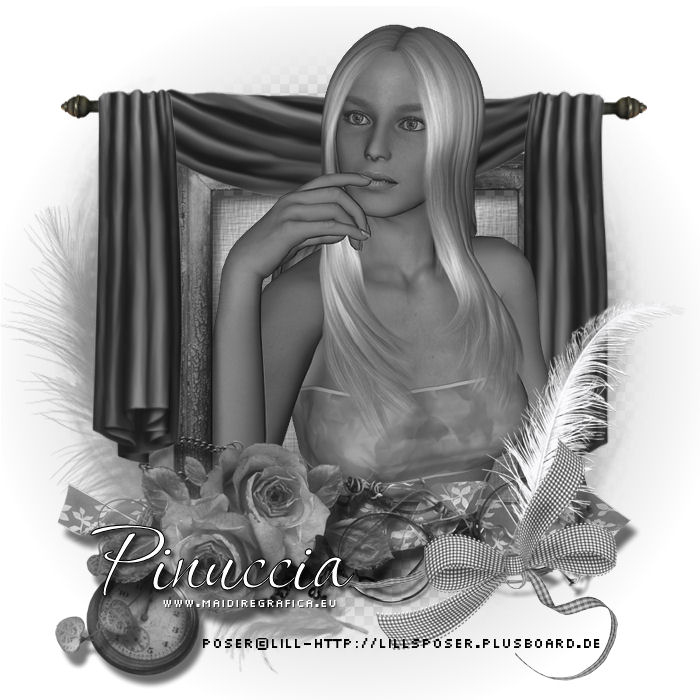 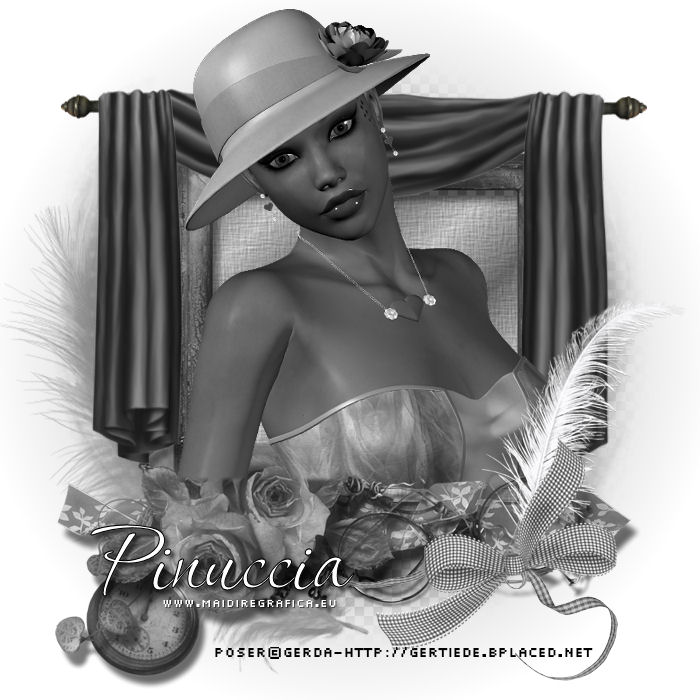 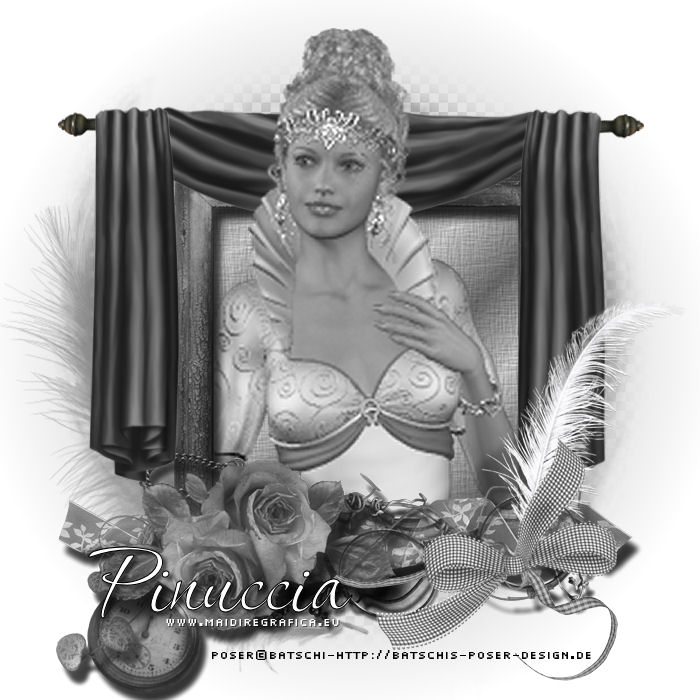 
Se hai problemi o dubbi, o trovi un link non funzionante, o anche soltanto per un saluto, scrivimi.
24 Agosto 2010. |