|
IT'S ALL ABOUT ME 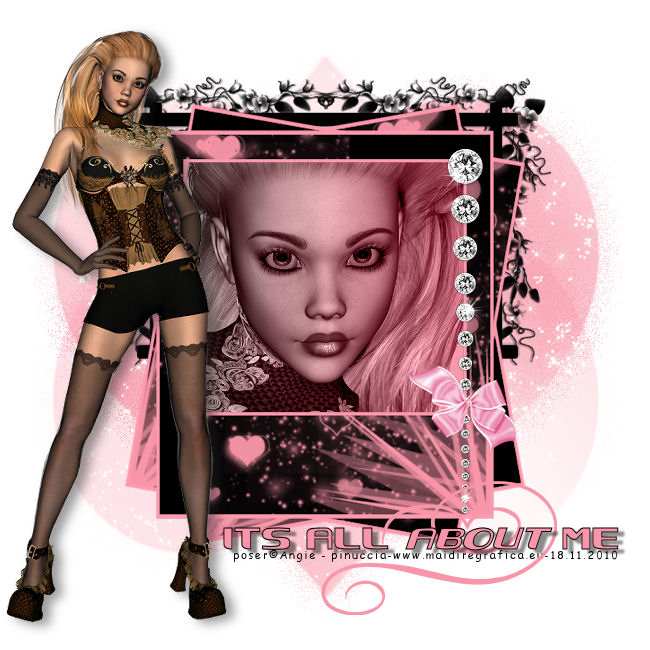
Ringrazio Vika per avermi permesso di tradurre i suoi tutorial
qui puoi trovare qualche risposta ai tuoi dubbi. Se l'argomento che ti interessa non è presente, ti prego di segnalarmelo. Questo tutorial è stato scritto in PSP X2, ma può essere eseguito anche con le altre versioni di PSP. Per tradurlo, l'ho eseguito con PSP X. Occorrente: Un tube a scelta, con il relativo close-up (cioè l'ingrandimento del viso); in mancanza di questo puoi selezionare il viso del tuo tube e ingrandirlo. Per il mio esempio ho usato un poser ©Angie. Il resto del materiale qui Il materiale scrap è di Khaotic Kreationz. La maschera è di Vaybs Filtri: Filters Unlimited 2.0 qui Toadies - Blast'em! qui I filtri Toadies si possono usare anche importandoli in Filters Unlimited  Metti la maschera nella cartella Maschere, e apri il resto del materiale in PSP. Imposta il colore di primo piano con #fce9e9, e il colore di sfondo con #f895a8. 1. Apri una nuova immagine bianca 650 x 650 pixels. 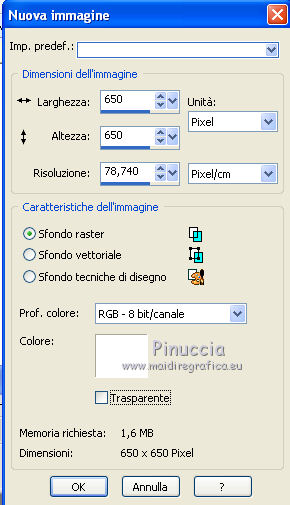 2. Passa il colore di primo piano a Gradiente di primo piano/sfondo, stile Lineare.  3. Livelli>Nuovo livello raster. Riempi  il livello con il gradiente. il livello con il gradiente.4. Livelli>Carica/Salva maschera>Carica maschera da disco. Cerca e carica la maschera mask108, con i seguenti settaggi.  Livelli>Elimina e rispondi sì alla domanda Unire la maschera nel livello corrente. 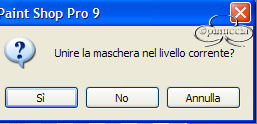 Livelli>Unisci>Unisci gruppo. 5. Livelli>Duplica. 6. Effetti>Plugins>Toadies - Blast'em!.  7. Apri Sparkles1 e vai a Modifica>Copia. Torna al tuo lavoro e vai a Modifica>Incolla come nuovo livello. 8. Apri TripleFrame_Black-Lynne e vai a Modifica>copia. Torna al tuo lavoro e vai a Modifica>Incolla come nuovo livello. 9. Attiva lo strumento Selezione  , rettangolo, , rettangolo,e traccia una selezione nella cornice.  10. Cambia i settaggi del gradiente.  11. Livelli>Nuovo livello raster. Riempi la selezione con il gradiente.12. Selezione>Deseleziona. 13. Livelli>Disponi>Sposta giù. 14. Apri il tuo close-up - o ingrandisci il viso del tuo tube - e vai a Modifica>Copia. Torna al tuo lavoro e vai a Modifica>Incolla come nuovo livello. Posiziona  il tube nella cornice. il tube nella cornice.15. Cambia la modalità di miscelatura di questo livello in Luminanza (esistente). 16. Cancella  la parte di tube esterna alla cornice. la parte di tube esterna alla cornice.17. Attiva il livello Raster 1. 18. Apri zuz_deko_1 e vai a Modifica>Copia. Torna al tuo lavoro e vai a Modifica>Incolla come nuovo livello. Spostalo in alto sopra la cornice, come nell'esempio. 19. Attiva il livello Raster 2. 20. Apri diamonds2 e vai a Modifica>Copia. Torna al tuo lavoro e vai a Modifica>Incolla come nuovo livello. Spostalo a destra sulla cornice.21. Apri bow e vai a Modifica>copia. Torna al tuo lavoro e vai a Modifica>Incolla come nuovo livello. Sposta il nastro in basso sulla cornice.22. Apri il tuo tube e vai a Modifica>copia. Torna al tuo lavoro e vai a Modifica>Incolla come nuovo livello. Spostalo a sinistra.23. Effetti>Effetti 3D>Sfalsa ombra:  24. Apri il wordart e vai a Modifica>copia. Torna al tuo lavoro e vai a Modifica>Incolla come nuovo livello. Spostalo in basso a destra.25. Aggiungi il tuo nome e/o il tuo watermark. 26. Livelli>Unisci>Unisci tutto e salva in formato jpg.
Se hai problemi o dubbi, o trovi un link non funzionante, o anche soltanto per un saluto, scrivimi.
18 Novembre 2010. |