|
BEAUTIFUL WONDER 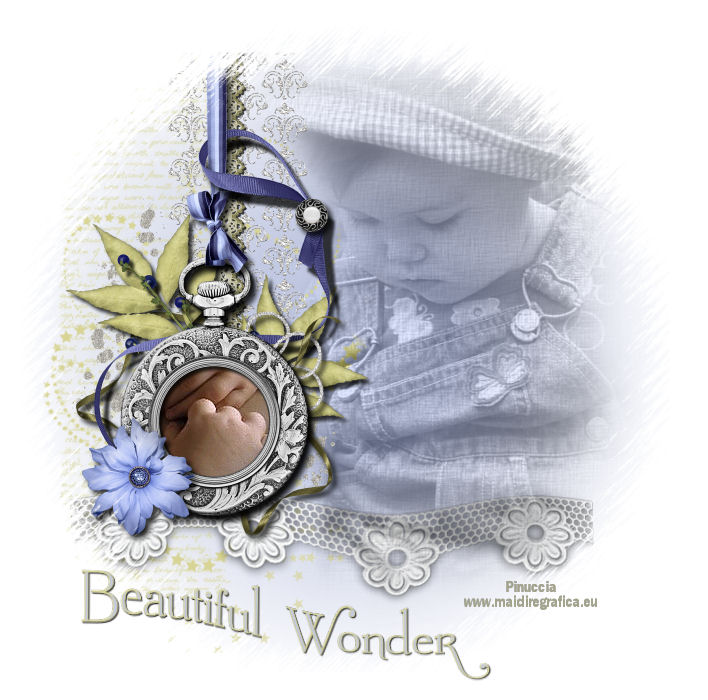
Ringrazio Vika per avermi permesso di tradurre i suoi tutorial
qui puoi trovare qualche risposta ai tuoi dubbi. Se l'argomento che ti interessa non è presente, ti prego di segnalarmelo. Questo tutorial è stato scritto in PSP X2, ma può essere eseguito anche con le altre versioni di PSP. Per tradurlo, l'ho eseguito con PSP X. Occorrente: Materiale qui Metti la maschera nella cartella Maschere. Metti i pennelli nella cartella Pennelli e apri il resto del materiale in PSP. Imposta il colore di primo piano con #d7d495, e il colore di sfondo con #c2c9e2. 1. Apri una nuova immagine bianca 650 x 650 pixels.  2. Livelli>Nuovo livello raster. Riempi  con il colore di sfondo (tasto destro del mouse). con il colore di sfondo (tasto destro del mouse).3. Livelli>Carica/Salva maschera>Carica maschera da disco. Cerca e carica la maschera 20-20.  Livelli>Elimina, e rispondi sì alla domanda Unire la maschera nel livello corrente. 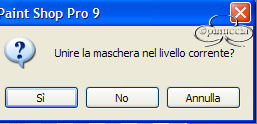 Livelli>Unisci>Unisci gruppo. 4. Livelli>Nuovo livello raster. 5. Attiva lo strumento Pennello  cerca e seleziona il pennello Starbrush5_RB_S0E09, e applicalo con il colore di primo piano in basso a sinistra. 6. Livelli>Nuovo livello raster. Cerca e seleziona il pennello Sterswirl, e applicalo, sempre con il colore di primo piano, a sinistra. 7. Livelli>Nuovo livello raster. Cerca e seleziona il pennello Tekst, e applicalo con il colore di primo piano 3 volte a sinistra.  8. Apri rw-innocence e vai a Modifica>Copia. Torna al tuo lavoro e vai a Modifica>Incolla come nuovo livello. Spostalo  un po' più a destra. un po' più a destra.9. Cambia la modalità di miscelatura di questo livello in Luminanza (esistente), e abbassa l'opacità al 50%. 10. Effetti>Effetti di trama>Trama - seleziona la trama Tela trama grossa con i seguenti settaggi.  11. Apri Frvr cluster 1 e vai a Modifica>copia. Torna al tuo lavoro e vai a Modifica>Incolla come nuovo livello. Spostalo un po' più in alto e a sinistra. 12. Attiva il livello Raster 2. 13. Apri SS_306, che contiene una selezione attiva. Modifica>Copia. Torna al tuo lavoro e vai a Modifica>Incolla come nuovo livello. Sposta la selezione sotto il ciondolo. 14. Apri lace e vai a Modifica>Copia. Torna al tuo lavoro e vai a Modifica>Incolla come nuovo livello. Sposta il merletto in basso.15. Attiva lo strumento Distorsione con reticolo  (imposta il reticolo 4x4).  agendo sui nodi del reticolo, cerca di ottenere una curva pressappoco come nell'esempio.  16. Attiva lo strumento Gomma  posizionati sul relativo livello e cancella le stelle dal viso del bambino.  17. Livelli>Unisci>Unisci tutto. 18. Immagine>Aggiungi bordatura, 40 pixels, simmetriche, con il colore bianco. 19. Immagine>Cornice-immagine - seleziona la cornice Contorno arrotondato02.  20. Apri wordart_vika e vai a Modifica>Copia. Torna al tuo lavoro e vai a Modifica>Incolla come nuovo livello. Sposta il testo in basso.21. Aggiungi il tuo nome e/o il tuo watermark su un nuovo livello. 22. Livelli>Unisci>Unisci tutto e salva in formato jpg. 
Se hai problemi o dubbi, o trovi un link non funzionante, o anche soltanto per un saluto, scrivimi.
2 Giugno 2010. |