|
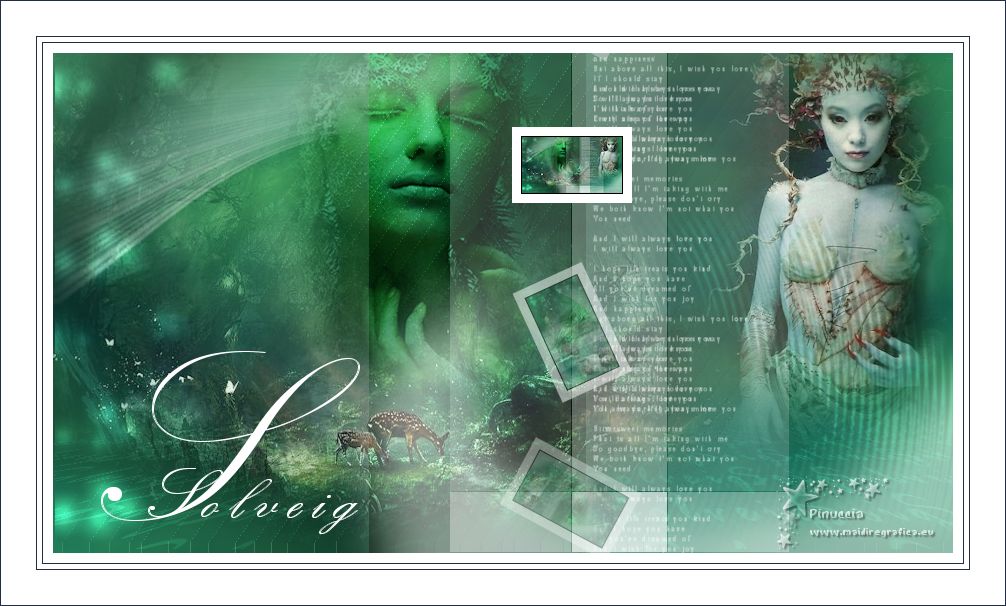
SOLVEIG
Ringrazio Anneke per avermi permesso di tradurre i suoi tutorial
Il sito è chiuso
qui puoi trovare qualche risposta ai tuoi dubbi.
Se l'argomento che ti interessa non è presente, ti prego di segnalarmelo.
Questo tutorial è stato creato con PSPX6 e tradotto con PSPX,
ma può essere realizzato anche con le altre versioni di PSP.
Dalla versione X4, il comando Immagine>Rifletti è stato sostituito con Immagine>Capovolgi in orizzontale,
e il comando Immagine>Capovolgi con Immagine>Capovolgi in verticale.
Nelle versioni X5 e X6, le funzioni sono state migliorate rendendo disponibile il menu Oggetti.
Con la versione X7 sono tornati i comandi Immagine>Rifletti e Immagine>Capovolgi, ma con nuove funzioni.
Vedi la scheda sull'argomento qui
Le vostre versioni
Occorrente:
Materiale qui
Filtri:
Se hai problemi con i filtri, vedi la mia sezione qui
Mura's Meister - Copies qui
Mura's Meister - Cloud qui
VanDerLee - Unplugged-X qui

non esitare a cambiare modalità di miscelatura e opacità secondo i colori utilizzati.
Nelle ultime versioni di PSP non c'è il gradiente di primo piano/sfondo (Corel_06_029)
Puoi usare i gradienti delle versioni precedenti.
Trovi qui i gradienti Corel X.
Metti i pennelli (cartella Brushes_Solveig) nella cartella Pennelli.
Attenzione, ogni pennello è composto da due files che non devono essere separati.
Vedi gli appunti sui pennelli qui
Metti le maschere nella cartella Maschere.
1. Imposta il colore di primo piano con #4db160,
e il colore di sfondo con #005356.
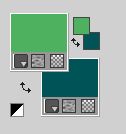
Imposta il colore di primo piano a Gradiente di primo piano/sfondo, stile Lineare.
 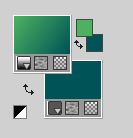
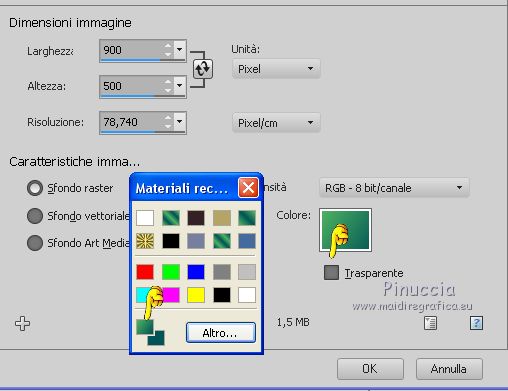
2. Apri una nuova immagine trasparente 900 x 500 pixels, sfondo gradiente.
Dopo aver tolto la selezione a Trasparente, clicca sulla paletta del colore e avrai la tabella dei colori recenti;
in basso a sinistra la tua paletta dei materiali;
Clicca sulla palettina del gradiente per impostarlo come sfondo della nuova immagine.
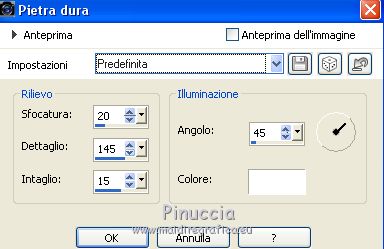
3. Effetti>Effetti di trama>Pietra dura, con i settaggi standard
colore bianco
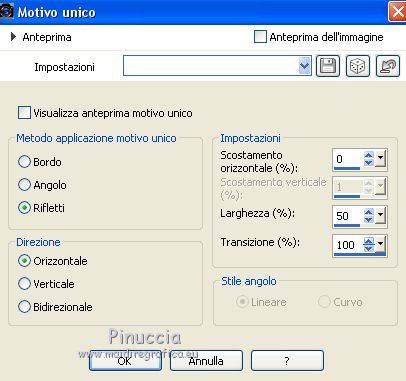
4. Effetti>Effetti di immagine>Motivo unico
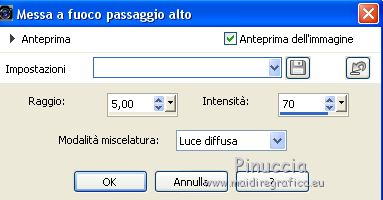
5. Regola>Messa a fuoco>Messa a fuoco passaggio alto
 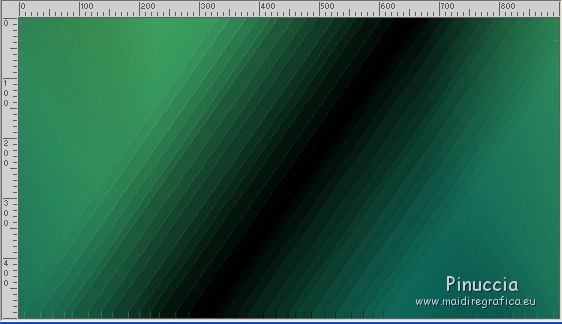
Se stai usando altri colori, potresti ottenere un risultato differente.
6. Livelli>Nuovo livello raster.
Riempi  con il colore di sfondo (tasto destro del mouse) con il colore di sfondo (tasto destro del mouse)
7. Effetti>Plugins>Mura's Meister - Cloud
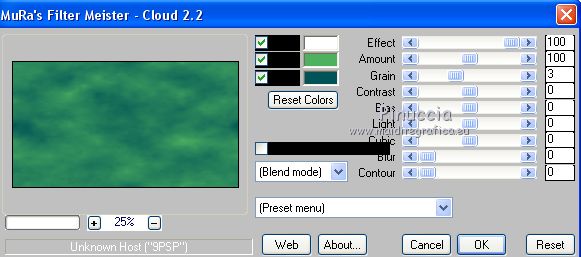
Abbassa l'opacità di questo livello al 50%.
8. Apri l'immagine Full-HD-Wallpaper-1920x1080top-full-hd-wallpaper-1920x1080-1920x1080-retina-PIC-WPHR3916.jpg
Su questa immagine:
Livelli>Carica/Salva maschera>Carica maschera da disco.
Cerca e carica la maschera @nn_130912_mask_163_tdstudio
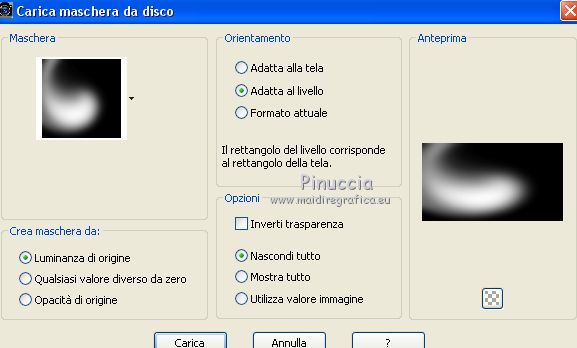
Livelli>Unisci>Unisci gruppo.
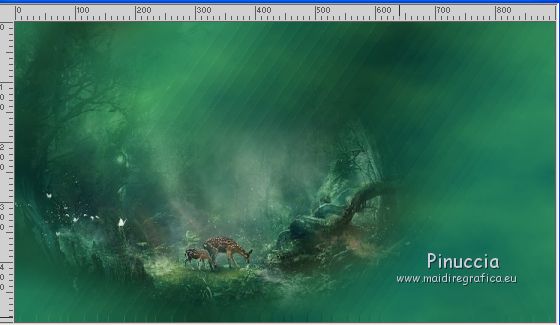
9. Modifica>Copia.
Torna al tuo lavoro e vai a Modifica>Incolla come nuovo livello.
Sposta  l'immagine contro il bordo a sinistra. l'immagine contro il bordo a sinistra.
10. Apri l'immagine woman_jpg.
Su questa immagine:
Livelli>Carica/Salva maschera>Carica maschera da disco
Cerca e carica la maschera @nn_130912_mask_162_tdstudio
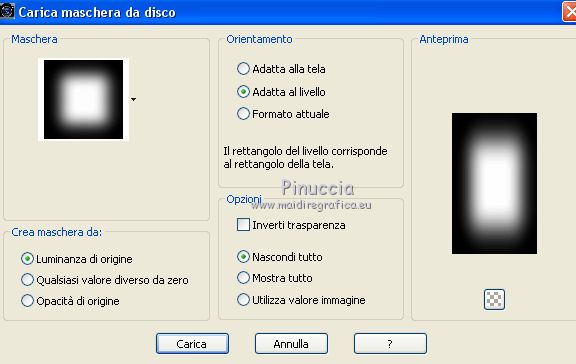
Livelli>Unisci>Unisci gruppo.
11. Modifica>Copia.
Torna al tuo lavoro e vai a Modifica>Incolla come nuovo livello.
Sposta l'immagine in alto a destra.
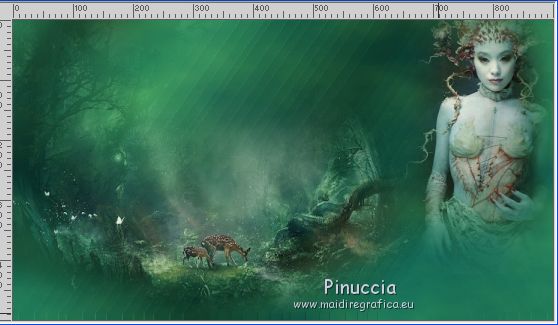
12. Apri l'immagine woman_002_jpg.
Su questa immagine:
Livelli>Carica/Salva maschera>Carica maschera da disco
Carica nuovamente la maschera @nn_130912_mask_162_tdstudio
Livelli>Unisci>Unisci gruppo.
13. Modifica>Copia.
Torna al tuo lavoro e vai a Modifica>Incolla come nuovo livello.
Posiziona l'immagine come nell'esempio.
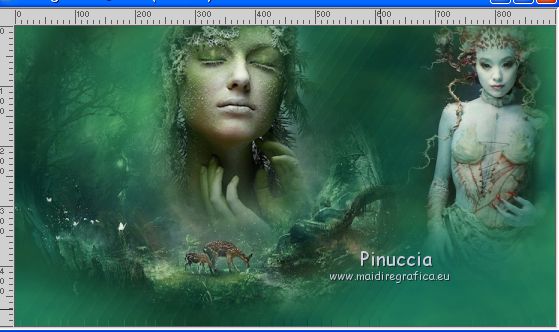
14. Cambia la modalità di miscelatura di questo livello in Luce diffusa.
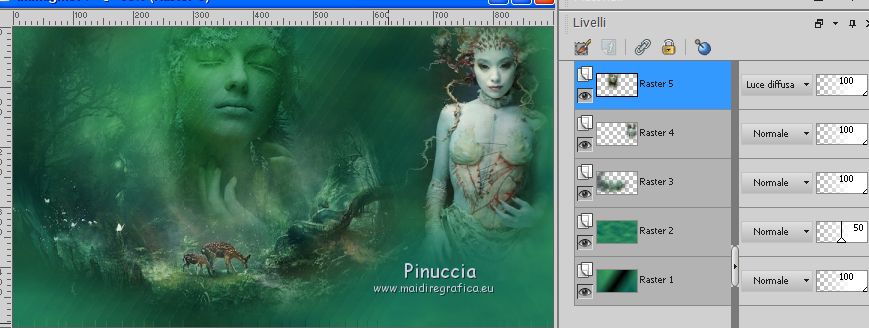
15. Modifica>Copia Speciale>Copia Unione.
16. Attiva lo strumento Selezione 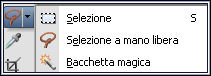
(non importa il tipo di selezione impostato, perchè con la selezione personalizzata si ottiene sempre un rettangolo)
clicca sull'icona Selezione personalizzata 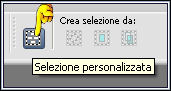
e imposta i seguenti settaggi.
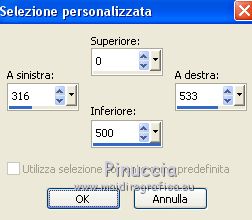
17. Modifica>Incolla come nuovo livello.
18. Selezione>Inverti.
Premi sulla tastiera il tasto CANC 
Selezione>Deseleziona.
19. Cambia la modalità di miscelatura di questo livello in Sovrapponi.
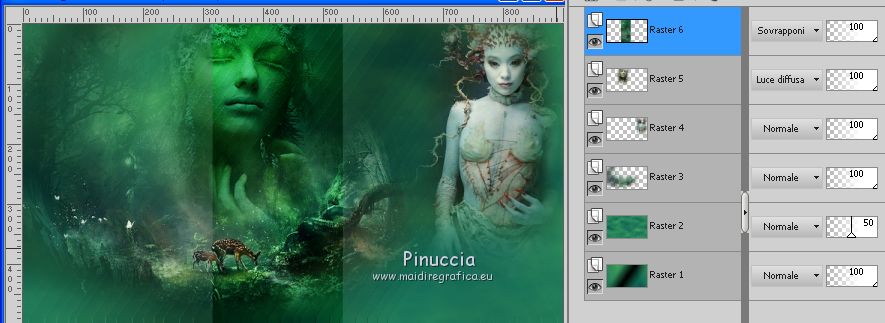
20. Livelli>Nuovo livello raster.
Imposta il colore di primo piano con il colore bianco.
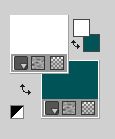
Attiva lo strumento Pennello 
Cerca e seleziona il pennello @nn_091118_brush_001_Solveig_tdstudio2.0

Applica il pennello cliccando con il tasto sinistro del mouse,
per usare il colore bianco di primo piano.
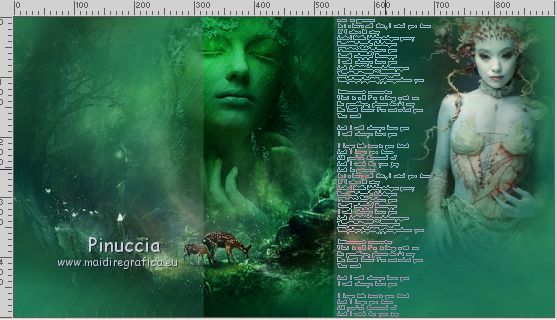
21. Livelli>Nuovo livello raster.
Cerca e seleziona il pennello @nn_091118_brush_002_Solveig_tdstudio2.0

e applica il pennello a destra, sempre con il colore bianco come nell'esempio.
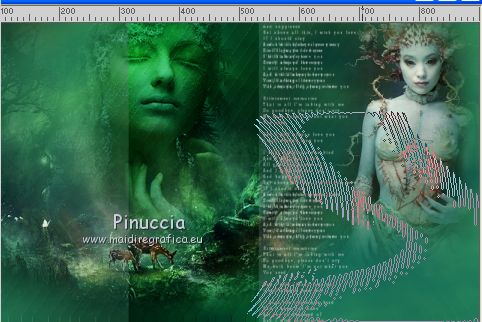
22. Cambia la modalità di miscelatura di questeo livello in Sovrapponi,
e abbassa l'opacità al 50%.
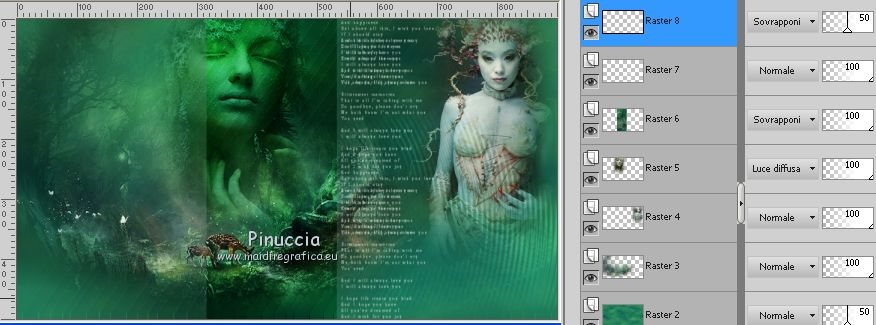
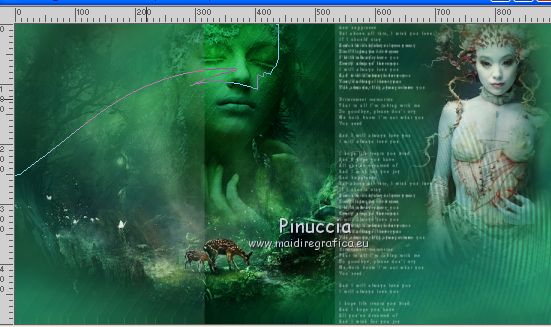
23. Livelli>Nuovo livello raster.
Cerca e seleziona il pennello @nn_091118_brush_003_Solveig_tdstudio2.0

e applica il pennello in alto a sinistra, ancora con il colore bianco
24. Livelli>Nuovo livello raster.
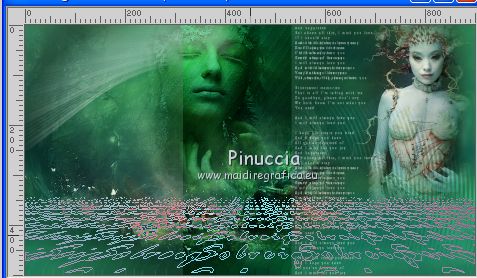
Cerca e seleziona il pennello @nn_091118_brush_004_Solveig_tdstudio2.0

e applicalo in basso, sempre con il colore bianco.
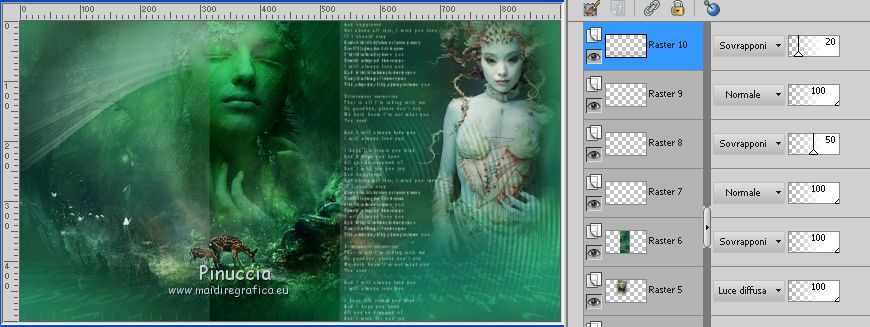
25. Cambia la modalità di miscelatura di questo livello in Sovrapponi,
e abbassa l'opacità al 20%.
25. Livelli>Nuovo livello raster.
Cerca e seleziona il pennello @nn_091118_brush_005_Solveig_tdstudio2.0

Applica il pennello a sinistra, ancora con il colore bianco.
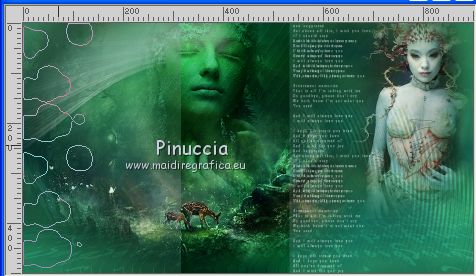
26. Cambia la modalità di miscelatura di questo livello in Sovrapponi.
27. Livelli>Nuovo livello raster.
Cerca e seleziona il pennello @nn_091118_brush_006_Solveig_tdstudio2.0

applica il pennello come nell'esempio, sempre con il colore bianco
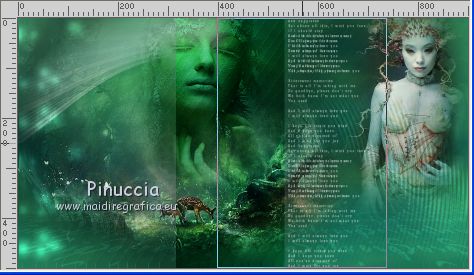
Ricorda che puoi sempre spostare i pennelli se la posizione non è corretta.
28. Abbassa l'opacità di questo livello al 70%.
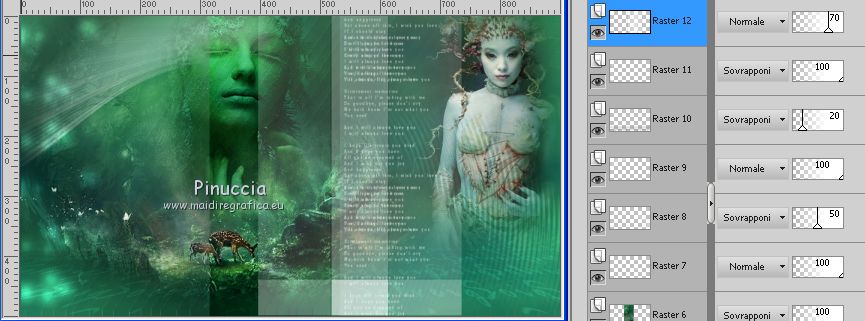
29. Livelli>Nuovo livello raster.
Effetti>Plugins>VanDerLee - Unplugged X - Blobspike - colore bianco
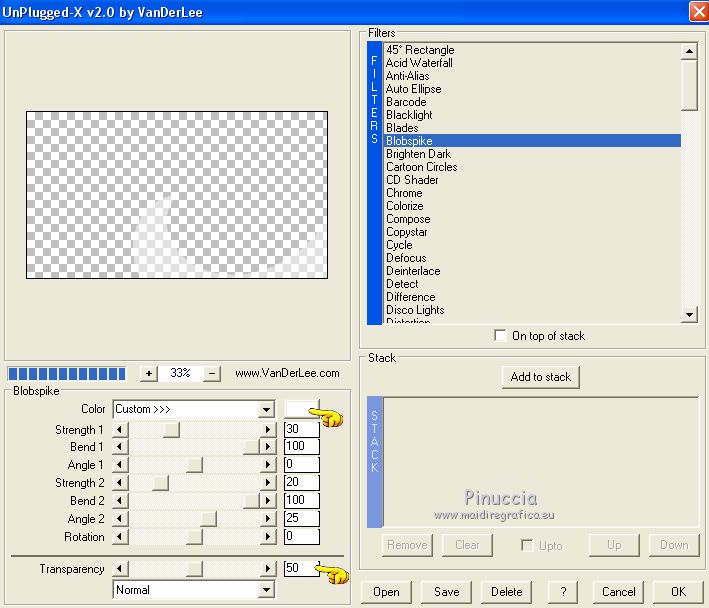
30. Regola>Sfocatura>Sfocatura gaussiana - raggio 25.

31. Finestra>Duplica, o sulla tastiera maiuscola+D, per fare una copia.
Su questa copia:
Livelli>Unisci>Unisci tutto.
Immagine>Ridimensiona, 100 pixels di larghezza, tutti i livelli selezionato.
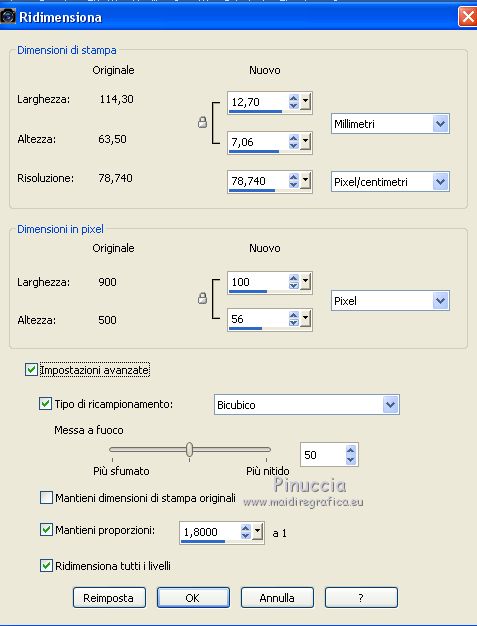
Regola>Messa a fuoco>Metti a fuoco.
32. Immagine>Aggiungi bordatura, 1 pixel, simmetriche, colore nero.
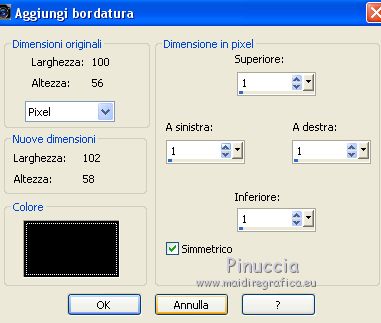
Immagine>Aggiungi bordatura, 9 pixels, simmetriche, colore bianco.
33. Modifica>Copia.
Torna al tuo lavoro e vai a Modifica>Incolla come nuovo livello.
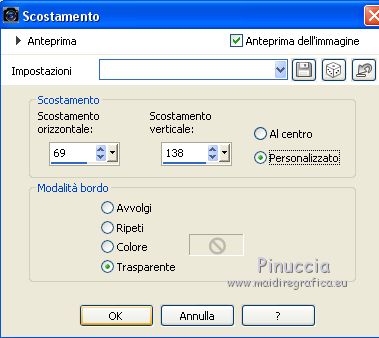
34. Effetti>Effetti di immagine>Scostamento.
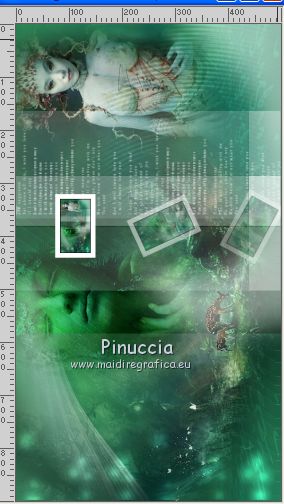
35. Immagine>Ruota a sinistra.
36. Effetti>Plugins>Mura's Meister - Copies.
37. Immagine>Ruota a destra.
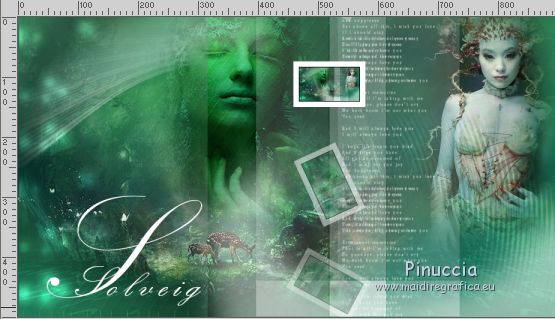
38. Apri il tube @nn_081118_text-solveig_tdstudio2.0.pspimage, e vai a Modifica>Copia.
Torna al tuo lavoro e vai a Modifica>Incolla come nuovo livello.
Spostalo a tuo piacimento,
o vedi il mio esempio
39. Livelli>Unisci>Unisci tutto.
Modifica>Copia.
40. Apri @nn_081118_Frame_solveig_tdstudio2.0.pspimage.
Modifica>Incolla come nuovo livello.
41. Firma il tuo lavoro e salva in formato jpg.
 Le vostre versioni Le vostre versioni
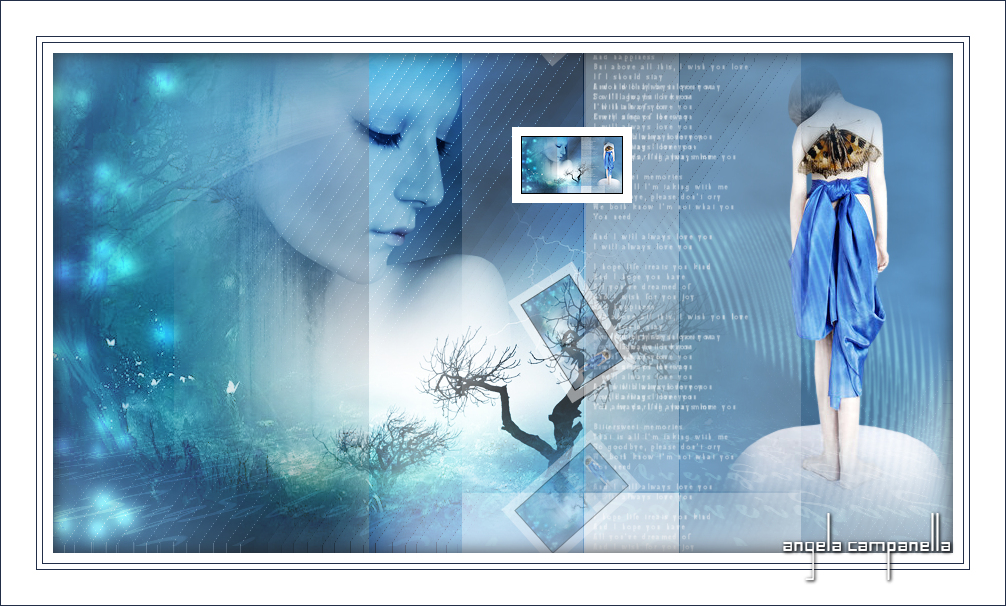
Angela
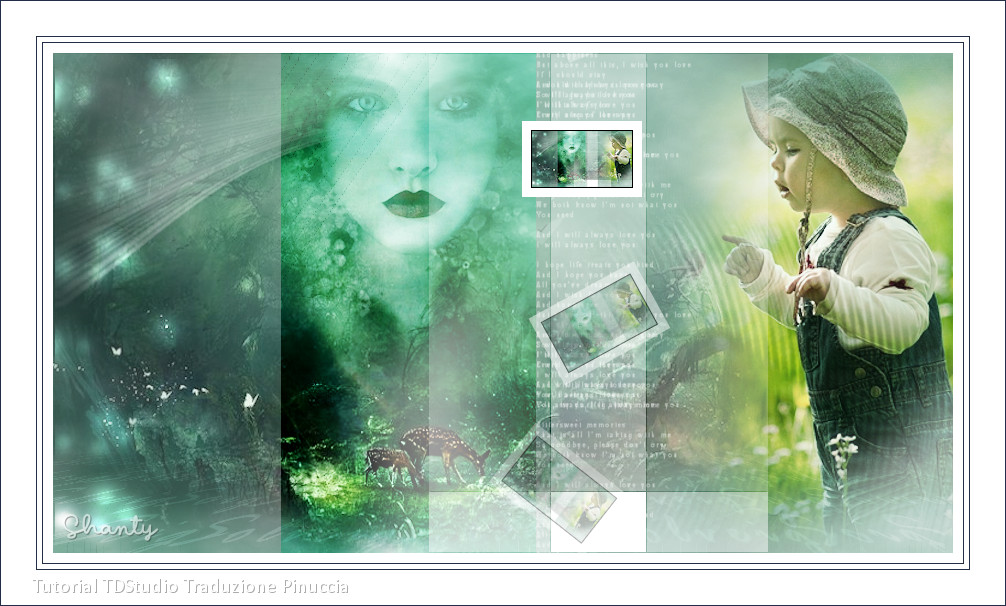
Shanty
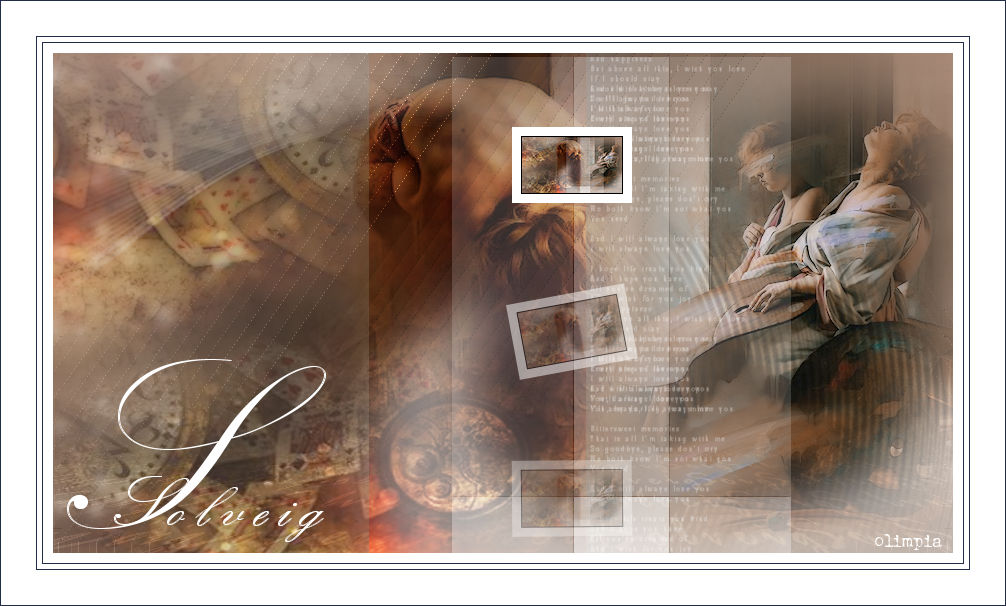
Olimpia
Puoi scrivermi se trovi un link che non funziona, o anche soltanto per un saluto.
4 Gennaio 2019
|
|



