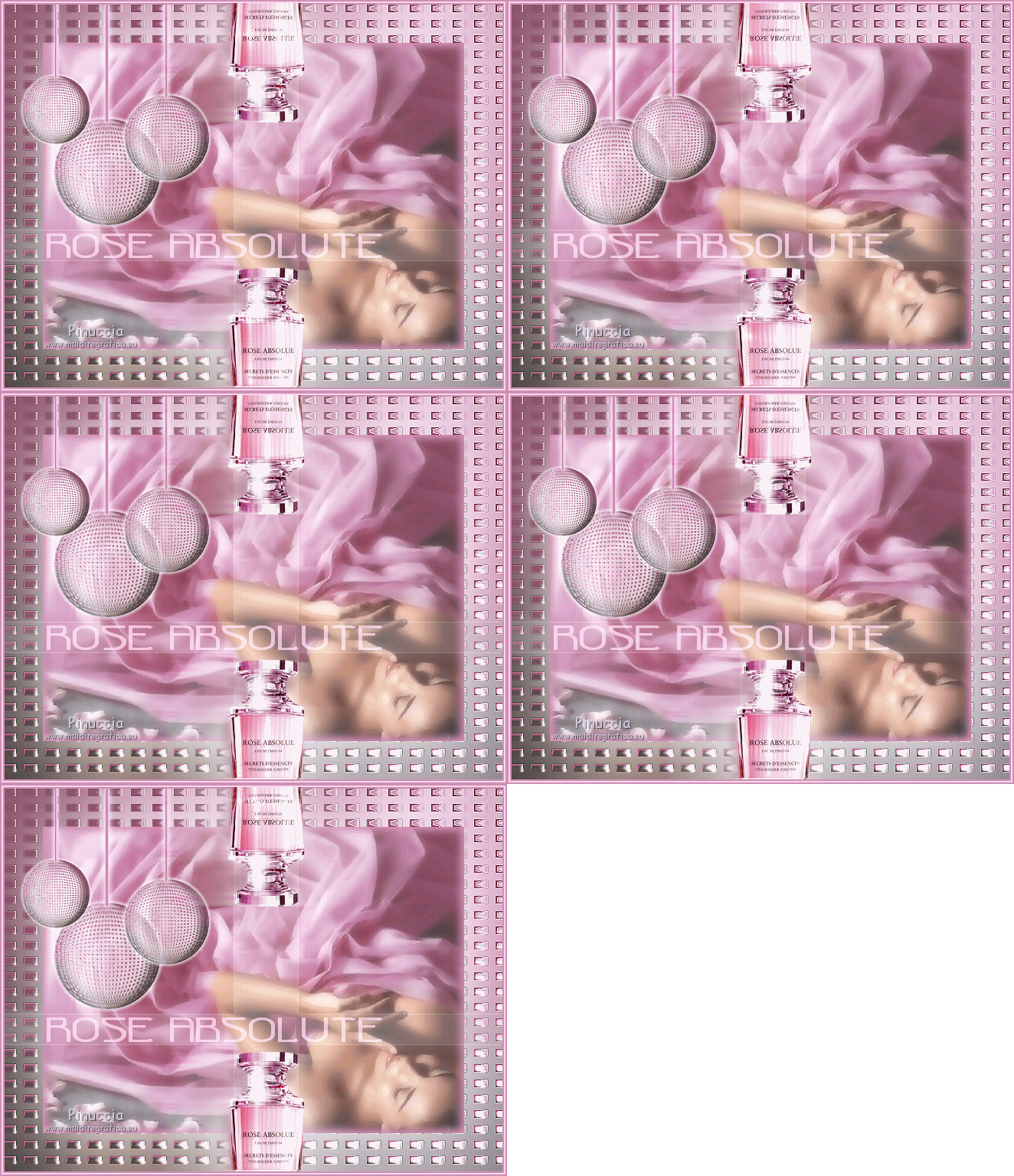
ROSE ABSOLUTE
Ringrazio Lelanie per il permesso di tradurre i suoi tutorial.
Il sito è chiuso

qui puoi trovare qualche risposta ai tuoi dubbi.
Se l'argomento che ti interessa non è presente, ti prego di segnalarmelo.
Questo tutorial è stato scritto e tradotto con PSP X, ma può essere eseguito anche con le altre versioni di PSP.
Occorrente:
Materiale: qui
Metti le selezioni nella cartella Selezioni.
Scegli due colori dal tube, uno scuro per il colore di sfondo e uno chiaro per il colore di primo piano.
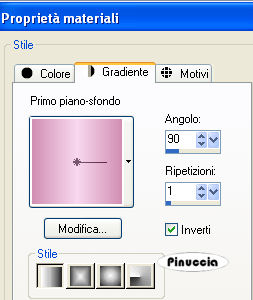
Passa il colore di primo piano a Gradiente di primo piano/sfondo, con i seguenti settaggi:
1. Apri una nuova immagine BIANCA 650 x 500 pixels.
Selezione>Seleziona tutto.
Selezione>Modifica>Contrai - 50 pixels.
2. Apri l'immagine "RoseAbsolute" e vai a Modifica>Copia.
Torna al tuo lavoro e vai a Modifica>Incolla come nuovo livello.
non occorre spostarla, lascia l'immagine come sta.
Selezione>Inverti.
Premi sulla tastiera il tasto CANC 
Effetti>Effeti 3D>Sfalsa ombra, con i seguenti settaggi, colore di sfondo.
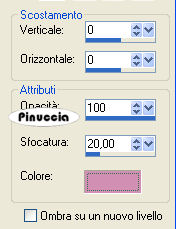
Ripeti l'Effetto Sfalsa ombra ancora due volte.
3. Livelli>Nuovo livello raster.
Modifica>Incolla nella selezione (l'immagine è ancora in memoria).
Selezione>Deseleziona.
Immagine>Rifletti.
Regola>Sfocatura>sfocatura gaussiana- raggio 50.

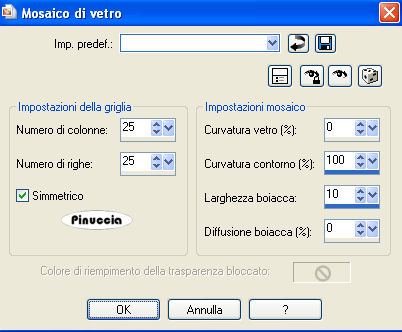
Effetti>Effetti di trama>Mosaico di vetro:
4. Effetti>Effetti di bordo>Aumenta.
Livelli>Disponi>Sposta giù.
Livelli>Duplica.
Effetti>Effetti geometrici>Cerchio:
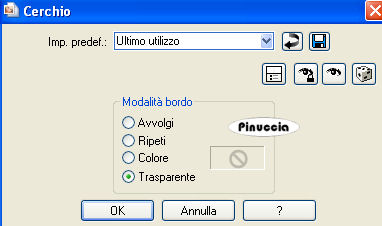
Immagine>Ridimensiona, al 50%, tutti i livelli non selezionato.
Livelli>Disponi>Porta in alto.
5. Livelli>Duplica.
Livelli>Unisci>Unisci giù.
Effetti>Effetti 3D>Sfalsa ombra, con i seguenti settaggi,colore bianco.
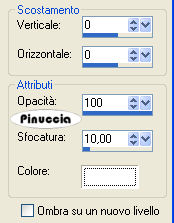
Ripeti l'Effetto Sfalsa ombra ancora due volte.
anche per seguire l'esempio del tutorial originale, a questo ho punto ho riflesso l'immagine (Immagine>Rifletti),
in questo modo l'ombra della sfera si troverà sulla destra.
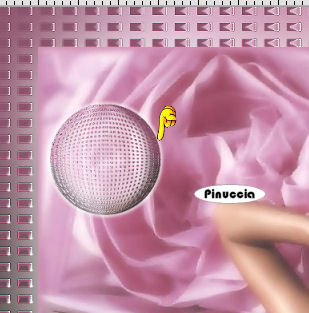
Immagine>Ridimensiona, al 70%, tutti i liveli non selezionato.
Ripeti Immagine>Ridimensiona, ma all'80%, tutti i livelli non selezionato.
6. Livelli>Nuovo livello raster.
Selezione>Carica/Salva selezione>Carica selezione da disco.
Cerca e carica la selezione RoseAbsolute_Lelanie001:
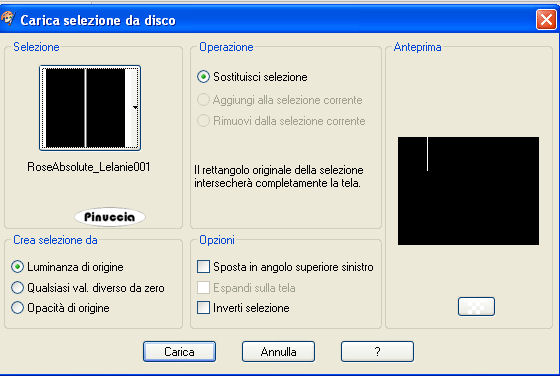
Riempi  la selezione con il gradiente di primo piano. la selezione con il gradiente di primo piano.
Selezione>Deseleziona.
Regola>Messa a fuoco>Metti a fuoco, 2 volte.
Effetti>Effetti 3D>Sfalsa ombra, con i settaggi precedenti, 2 volte.
7. Posiziona  la striscia sopra la sfera. la striscia sopra la sfera.
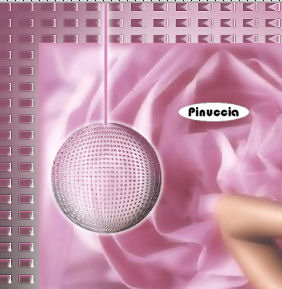
Livelli>Unisci>Unisci giù.
(fai attenzione: a causa di eventuali spostamenti, potresti trovarti su altri livelli.
Assicurati, prima di unire, di essere posizionato sul livello superiore).
8. Livelli>Duplica.
Immagine>Ridimensiona, all'80%, tutti i livelli non selezionato.
di nuovo: Livelli>Duplica.
Immagine>Ridimensiona, all'80%, tutti i livelli non selezionato.
Posiziona le tre sfere pressappoco come nel mio esempio.
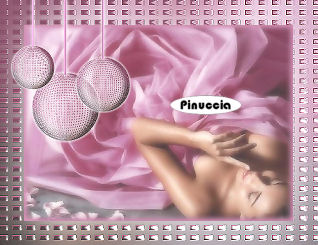
Livelli>Unisci>Unisci tutto.
9. Livelli>Nuovo livello raster.
Selezione>Carica/Salva selezione>Carica selezione da disco.
Cerca e carica la selezione RoseAbsolute_Lelanie002;
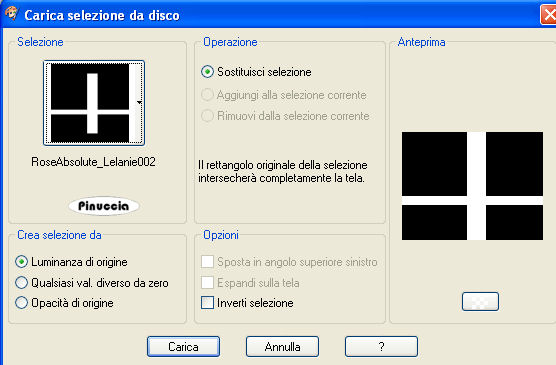
Riempi la selezione con il gradiente di primo piano.
Selezione>Deseleziona.
Effetti>Effetti di bordo>Aumenta.
Cambia la modalità di miscelatura di questo livello in Luminanza,
e abbassa l'opacità al 30%.
Effetti>Effetti 3D>sfalsa ombra, con i settaggi usati al punto 2, due volte.
10. Apri il tube parfumflesjes e vai a Modifica>Copia.
Torna al tuo lavoro e vai a Modifica>Incolla come nuovo livello.
Posiziona il tube al centro della striscia.
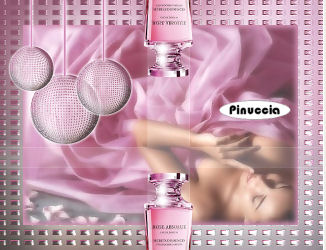
Livelli>Duplica.
Effetti>Effetti di distorsione>Vento - da destra, intensità 100.
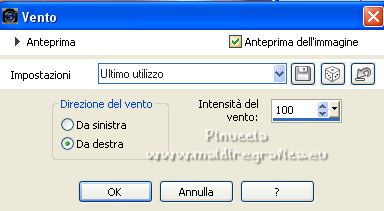
Ripeti l'Effetto Vento, ma da sinistra.
Livelli>Unisci>Unisci tutto.
11. Aggiungi un testo e il tuo watermark.
Per il mio testo ho usato il font Futurexvoyager.
Cambia la modalità di miscelatura del livello del testo in Luce diffusa (o Filtra, o la modalità di miscelatura che più ti soddisfa).
Immagine>Aggiungi bordatura, 2 pixels, simmetriche, con il colore scuro.
Immagine>Aggiungi bordatura, 2 pixels, simmetriche, con il colore chiaro.
Immagine>Aggiungi bordatura, 2 pixels, simmetriche, con il colore scuro.
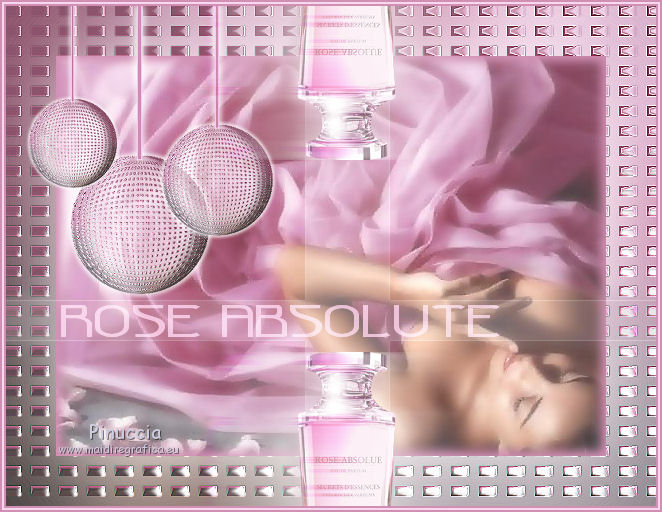
12. Hai finito. Puoi salvare il tuo lavoro in formato jpg.
Se vuoi realizzare l'animazione.
1. Attiva l'immagine che hai appena salvato in formato jpg, duplicala usando la combinazione di tasti shift(maiuscola)+D e chiudi l'originale.
Livelli>Innalza livello di sfondo.
4. Livelli>Duplica, e ripeti finchè nella paletta dei livelli avrai 5 livelli.
Salva in formato psp.
2. Apri RoseAbsolute_TubedByLelanie_small (i flaconi).
Modifica>Copia.
Modifica>Incolla come nuova IMMAGINE e chiudi l'originale.
Livelli>Duplica e ripeti finchè non avrai nella paletta un totale di 5 livelli.
Salva in formato psp.
3. Apri Animation Shop.
Apri la tag e il tube che hai appena salvato, entrambi con cinque fotogrammi.
Attiva il tube.
Clicca sul primo fotogramma per selezionarlo e vai a Modifica>Seleziona tutto.
Animazione>Applica effetto immagine.
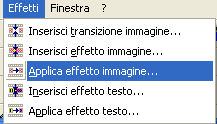
Seleziona l'effetto Immersione, e clicca su Personalizza per impostare i settaggi:
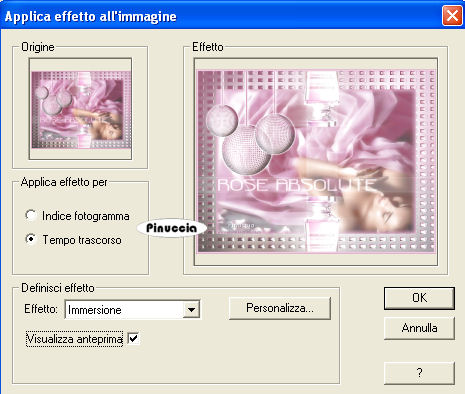
Dopo aver impostato, a sinistra, i settaggi degli Effetti, crea le onde.
Imposta onda 1 con i seguenti settaggi:

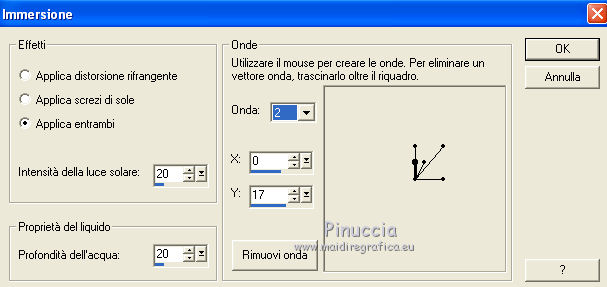
Onda 2:
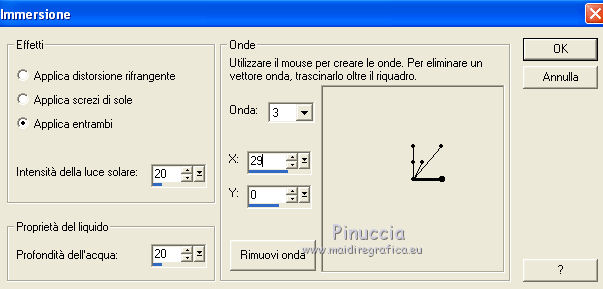
Onda 3:
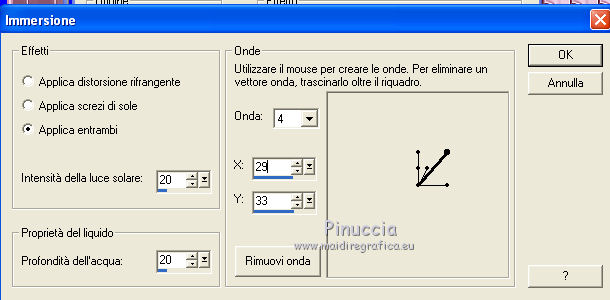
Onda 4:
Per finire onda 5 e puoi cliccare ok.
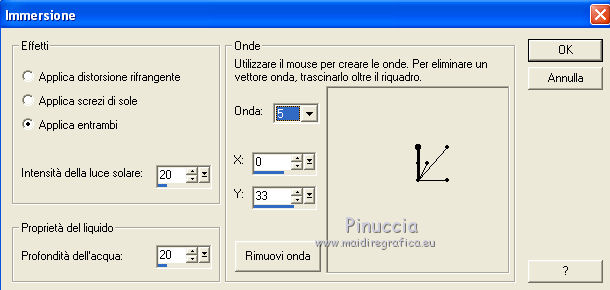
Ti ritroverai sulla finestra iniziale dell'effetto. Clicca ok e avrai la tua animazione.
Modifica>Copia.
Attiva il tuo lavoro. Clicca sul primo fotogramma per selezionarlo e vai a Modifica>Seleziona tutto.
Quindi Modifica>Incolla>Incolla nel fotogramma selezionato e posiziona il tube esattamente nella stessa posizione di quello originale.
Quando sei certo di aver trovato la posizione corretta, rilascia il tasto del mouse.
Se non sei soddisfatto, puoi andare a Modifica>Annulla Incolla e ripetere.
Quando hai fatto, vai a Animazione>Proprietà fotogramma e imposta la velocità a 16.
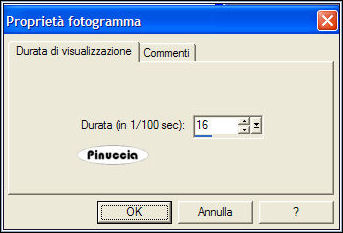
Controlla il risultato cliccando su Visualizza  e salva in formato gif. e salva in formato gif.
Se hai problemi o dubbi, o trovi un link non funzionante,
o anche soltanto per un saluto, scrivimi.
15 Agosto 2008
|