|
FRAME ROMANTIC
Ringrazio Bluefay per avermi permesso di tradurre i suoi tutorial. Il sito è chiuso
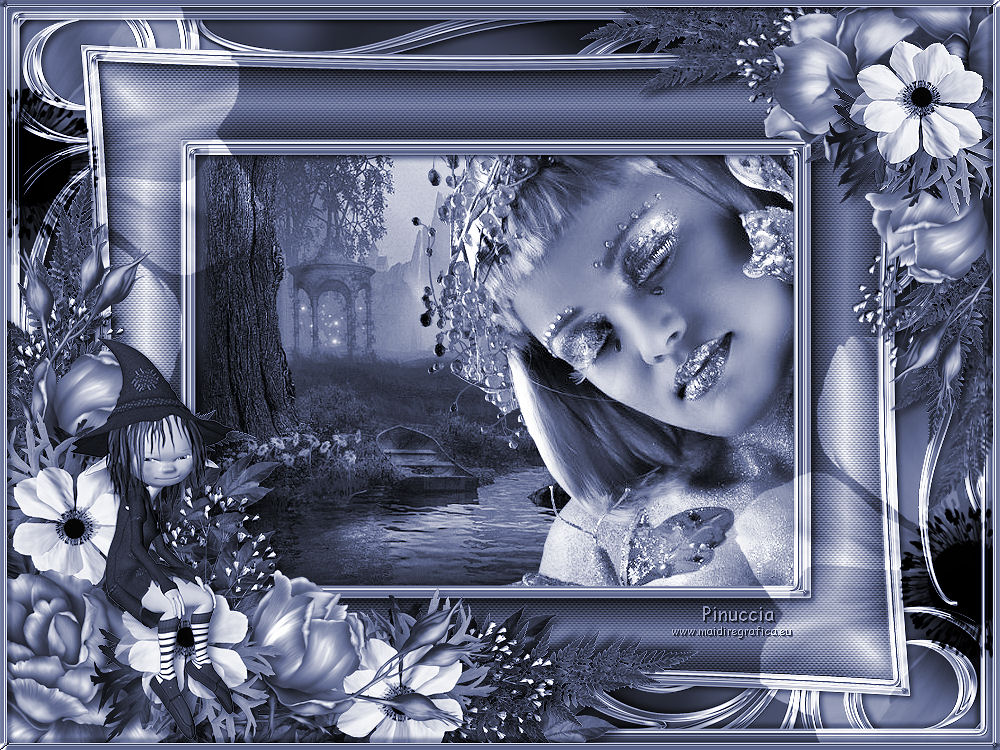
qui puoi trovare qualche risposta ai tuoi dubbi. Se l'argomento che ti interessa non è presente, ti prego di segnalarmelo. Per tradurre questo tutorial ho usato PSP X, ma può essere eseguito anche con le altre versioni di PSP. Questo tutorial è una creazione di ©Bluefay e non può essere copiato su altri siti nè essere offerto per il download. Lo stesso vale per la mia traduzione. Il materiale viene da vari gruppi di condivisione. Il copyright appartiene ai rispettivi autori. Grazie ai creatori dei tubes che mettono a disposizione il loro lavoro in vari gruppi di condivisione. Rispetta il lavoro degli autori, non cambiare il nome del file e non cancellare il watermark. Occorrente: Materiale qui  1. Apri il tube "Bluefay_Hintergrundbild". Questa sarà la base del tuo lavoro. 2. Livelli>Nuovo livello raster. Selezione>Seleziona tutto. 3. Apri il tube "anemonia" e vai a Modifica>Copia. Torna al tuo lavoro e vai a Modifica>Incolla nella selezione. Selezione>Deseleziona. 4. Effetti>Effetti di immagine>Motivo unico. 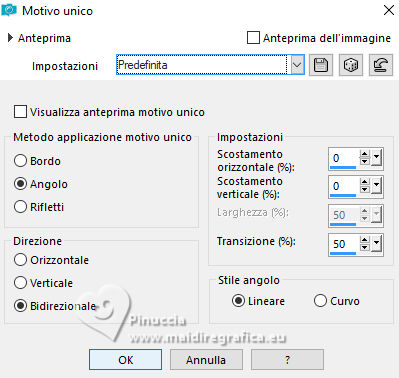 5. Cambia la modalità di miscelatura di questo livello in Luminanza (esistente). 6. Regola>Sfocatura>Sfocatura gaussiana - raggio 15.  7. Apri il tube "Multiplikation" e vai a Modifica>Copia. Torna al tuo lavoro e vai a Modifica>Incolla come nuovo livello. 8. Livelli>Unisci>Unisci visibile. 9. Apri il tube "Rahmen 1" e vai a Modifica>Copia. Torna al tuo lavoro e vai a Modifica>Incolla come nuovo livello. 10. Apri il tube "Rahmen 2" e vai a Modifica>Copia. Torna al tuo lavoro e vai a Modifica>Incolla come nuovo livello.  11. Apri il tube "ptsjbp0j" e vai a Modifica>Copia. Torna al tuo lavoro e vai a Modifica>Incolla come nuovo livello. Livelli>Disponi>Sposta giù.  12. Apri il tube "anna.br-maquillage by andrey sarymsakov-21-01-10" e vai a Modifica>Copia. Torna al tuo lavoro e vai a Modifica>Incolla come nuovo livello. Spostalo  un po' più a destra, come nel mio esempio. un po' più a destra, come nel mio esempio. 13. Livelli>Unisci>Unisci giù. 14. Selezione>Seleziona tutto. Selezione>Modifica>Contrai - 110 pixels. Selezione>Inverti. Premi sulla tastiera il tasto CANC. Selezione>Deseleziona. 15. Attiva il livello superiore. 16. Apri il tube "Rahmen 3" e vai a Modifica>Copia. Torna al tuo lavoro e vai a Modifica>Incolla come nuovo livello. 17. Livelli>Unisci>Unisci visibile. 18. Apri il tube "Flower3" e vai a Modifica>Copia. Torna al tuo lavoro e vai a Modifica>Incolla come nuovo livello. 19. Cambia la modalità di miscelatura di questo livello in Sovrapponi. 20. Apri il tube "Flower1" e vai a Modifica>Copia. Torna al tuo lavoro e vai a Modifica>Incolla come nuovo livello. Spostalo nell'angolo in basso a sinistra. 21. Apri il tube "Flower2" e vai a Modifica>Copia. Torna al tuo lavoro e vai a Modifica>Incolla come nuovo livello. Spostalo nell'angolo in alto a destra. 22. Apri il tube "Ronya5" e vai a Modifica>Copia. Torna al tuo lavoro e vai a Modifica>Incolla come nuovo livello. Spostalo in basso a sinistra, come nel mio esempio. 23. Apri il tube "Rahmen 4" e vai a Modifica>Copia. Torna al tuo lavoro e vai a Modifica>Incolla come nuovo livello. 24. Aggiungi il tuo nome e/o il tuo watermark su un nuovo livello. 25. Livelli>Unisci>Unisci tutto. 26. Regola>Tonalità e saturazione>Viraggio, con i valori corrispondenti a un colore del tuo sfondo, ma con la Saturazione massima di 50.  27. Regola>Messa a fuoco>Metti a fuoco. 28. Salva in formato jpg.
1 Novembre 2010 |