|
NEREJA 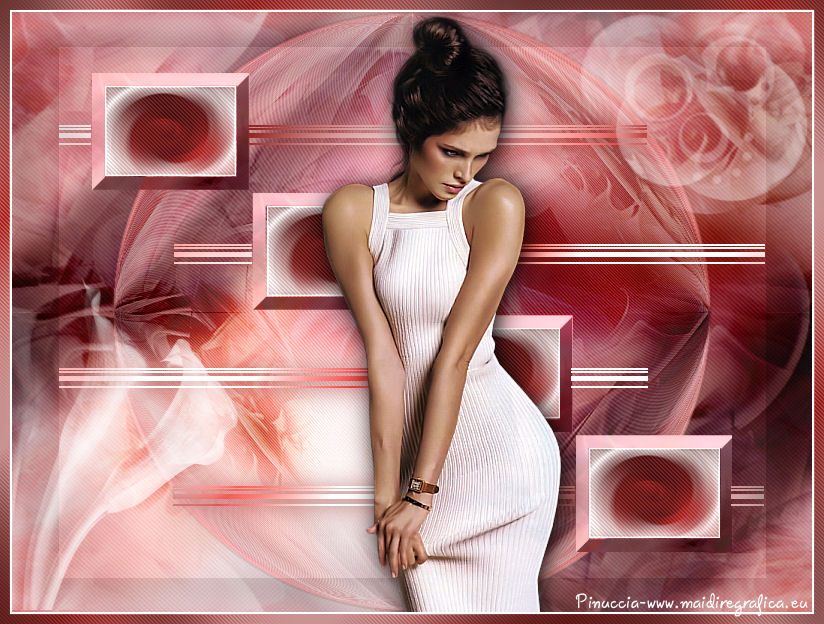 
qui puoi trovare qualche risposta ai tuoi dubbi. Se l'argomento che ti interessa non è presente, ti prego di segnalarmelo. Occorrente: Materiale qui Il tube è di Johanna Filtri: consulta, se necessario, la mia sezione filtri qui Filters Unlimited 2.0 qui Mock qui Graphics Plus qui Penta.com qui Italian Editors qui Alien Skin Eye Candy 5 Impact qui Simple qui Tutti questi filtri, tranne Alien Skin, si possono usare da soli o importati in Filters Unlimited (come fare vedi qui  Metti il pennello nella cartella Pennelli. Attenzione, il pennello è composto da due files che non devono essere separati. Vedi gli appunti sui pennelli qui Metti la selezione nella cartella Selezioni. Imposta il colore di primo piano con il colore bianco, e il colore di sfondo con #922724.  1. Apri una nuova immagine trasparente 800 x 600 pixels. Selezione>Seleziona tutto. Apri l'immagine Achtergrond L 59, e vai a Modifica>Copia. Torna al tuo lavoro e vai a Modifica>Incolla nella selezione. Selezione>Deseleziona. 2. Livelli>Duplica. Effetti>Plugins>Filters Unlimited 2.0 - Mock - Windo.  Chiudi il livello Raster 1 e rimani posizionato sul livello copia di Raster 1. Attiva lo strumento Bacchetta magica  e clicca nello spazio trasparente creato dal filtro. Ingrandisci  bene l'immagine per visualizzare meglio lo spazio da selezionare. bene l'immagine per visualizzare meglio lo spazio da selezionare. Livelli>Nuovo livello raster. Riempi  la selezione con il colore bianco. la selezione con il colore bianco.Selezione>Deseleziona. Abbassa l'opacità di questo livello al 24%. Riapri il livello Raster 1. 3. Adesso dobbiamo creare un livello con linee bianche, che servirà come livello di supporto e verrà successivamente rimosso. Attiva il livello Raster 2. Attiva lo strumento Bacchetta magica e clicca nelle sezioni in alto a sinistra e in basso a destra.  Riempi la selezione con il colore bianco.Selezione>Modifica>Contrai - 4 pixels. Premi sulla tastiera il tasto CANC. Selezione>Deseleziona. Effetti>Plugins>Filters Unlimited 2.0 - Simple - Zoom Out and Flip.  Immagine>Ridimensiona, al 101%, tutti i livelli non selezionato. 4. Attiva nuovamente lo strumento Bacchetta magica e clicca nel riquadro in alto a sinistra.  Attiva il livello inferiore. Selezione>Innalza selezione a livello. Mantieni selezionato. Effetti>Plugins>Italian Editors Effect - Bordo Con Luci.  Selezione>Modifica>Contrai - 16 pixels. Premi sulla tastiera il tasto CANC. Selezione>Deseleziona. Livelli>Disponi>Sposta su. Cambia la modalità di miscelatura di questo livello in Luminanza (esistente). 5. Livelli>Duplica. Effetti>Effetti di immagine>Scostamento.  Livelli>Unisci>Unisci giù. Livelli>Duplica. Effetti>Effetti di immagine>Scostamento.  Livelli>Unisci>Unisci giù. Immagine>Ridimensiona, all'80%, tutti i livelli non selezionato. Adesso puoi eliminare il livello Raster 2. 6. Attiva nuovamente lo strumento Bacchetta magica e clicca al centro del riquadro superiore. Livelli>Nuovo livello raster. Apri l'immagine Plaatje Benice, e vai a Modifica>Copia. Torna al tuo lavoro e vai a Modifica>Incolla nella selezione. Mantieni selezionato. Livelli>Nuovo livello raster. Effetti>Effetti 3D>Ritaglio, con il colore bianco.  Livelli>Nuovo livello raster. Effetti>Effetti 3D>Ritaglio, con il colore bianco.  Selezione>Deseleziona. Livelli>Unisci>Unisci giù - 2 volte. Livelli>Duplica. Sposta  l'immagine sulla seconda cornice. l'immagine sulla seconda cornice.Livelli>Duplica, e sposta l'immagine sulla terza cornice.Livelli>Duplica, e sposta l'immagine sulla quarta cornice.Assicurati di essere posizionato sul livello superiore. Livelli>Unisci>Unisci giù - 3 volte. Effetti>Plugins>Penta.com - Jeans.  Regola>Messa a fuoco>Accentua messa a fuoco. 7. Attiva il livello inferiore. Livelli>Duplica. Effetti>Effetti geometrici>Cerchio.  Selezione>Seleziona tutto. Selezione>Mobile. Selezione>Modifica>Contrai - 2 pixels. Selezione>Inverti. Regola>Sfocatura>Sfocatura. Selezione>Deseleziona. Regola>Messa a fuoco>Accentua messa a fuoco. 9. Attiva il livello Raster 2, il livello con le 4 immagini. Selezione>Seleziona tutto. Selezione>Mobile. Attiva il livello con il cerchio. Premi sulla tastiera il tasto CANC. Selezione>Deseleziona. 9. Passa il colore di primo piano a Gradiente, stile Lineare.  Attiva il livello superiore. Livelli>Nuovo livello raster. Selezione>Carica/Salva selezione>Carica selezione da disco. Cerca e carica la selezione Benice 59.1.  Riempi la selezione con il gradiente.Selezione>Deseleziona. Effetti>Plugins>Graphics Plus - Cross Shadow  Effetti>Plugins>Alien Skin Eye Candy 5 Impact - Perspective Shadow Settings : Drop Shadow Blurry Basic  10. Apri il tube Circles e vai a Modifica>Copia. Torna al tuo lavoro e vai a Modifica>Incolla come nuovo livello. Sposta il tube in alto a destra.11. Apri il tube JHanna_138_tube_100309 e vai a Modifica>Copia. Torna al tuo lavoro e vai a Modifica>Incolla come nuovo livello. Immagine>Ridimensiona, al 75%, tutti i livelli non selezionato. Regola>Messa a fuoco>Accentua messa a fuoco. Posiziona Il tube come nel mio esempio.Effetti>Plugins>Alien Skin Eye Candy 5 Impact - Perspective Shadow, con i settaggi precedenti, ma con il colore nero.  12. Imposta il colore di primo piano con il colore bianco. Livelli>Nuovo livello raster. Attiva lo strumento Pennello  cerca e seleziona il pennello Brush_Ik2, con i seguenti settaggi.  Applica il pennello nell'angolo in basso a sinistra, clicca con il tasto sinistro del mouse per usare il colore bianco di primo piano.  13. Riporta il colore di primo piano a Gradiente. Immagine>Aggiungi bordatura, 2 pixels, simmetriche, con il colore bianco. Immagine>Aggiungi bordatura, 10 pixels, simmetriche, con il colore #922724. Seleziona il bordo da 10 pixels con la bacchetta magica Selezione>Innalza selezione a livello. Riempi la selezione con il gradiente.Effetti>Plugins>Penta.com - Jeans.  Effetti>Effetti di bordo>Aumenta. Effetti>Plugins>Graphics Plus - Cross Shadow Abbassa l'opacità di questo livello al 50%. Selezione>Deseleziona. Livelli>Unisci>Unisci tutto. Aggiungi il tuo nome e/o il tuo watermark e salva in formato jpg.  Le vostre versioni. Grazie  Nadège Se hai problemi o dubbi, o trovi un link non funzionante, o anche soltanto per un saluto, scrivimi 25 Ottobre 2012 |



