|
GUITAR GIRL  Ringrazio Azyzam per avermi permesso di tradurre questo tutorial. Il suo sito non è più in rete
qui puoi trovare qualche risposta ai tuoi dubbi. Se l'argomento che ti interessa non è presente, ti prego di segnalarmelo. Questo tutorial è stato scritto e tradotto con PSP X. Occorrente: Materiale qui Scrapkit CS_Peachie_Freebie è di Cinnamons Scrap. La maschera è di Weescotslass Il tube "Bunny kim" viene da un gruppo di share. Apri tutto il materiale in PSP. Apri una nuova immagine trasparente 700 x 700 pixels, e riempila  con il colore bianco. con il colore bianco.Livelli>Nuovo livello raster. Selezione>Seleziona tutto. Apri peachie paper 2, e vai a Modifica>Copia. Torna al tuo lavoro e vai a Modifica>Incolla nella selezione. Selezione>Deseleziona. Livelli>Carica/Salva maschera>Carica maschera da disco. Cerca e carica la maschera WSL_Mask182:  Livelli>Unisci>Unisci gruppo. Immagine>Ridimensiona, al 110%, tutti i livelli non selezionato, ricampionamento ottimale: 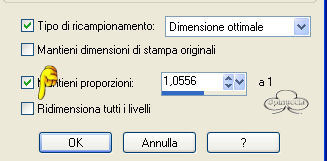 Apri peachie frame 4, e vai a Modifica>Copia. Torna al tuo lavoro e vai a Modifica>Incolla come nuovo livello. E' già correttamente posizionata. Non occorre spostarla.  Imposta il colore di primo piano con #fe8b2c. e il colore di sfondo con #fee3c0. Passa il colore di primo piano a Gradiente, stile lineare, con i seguenti settaggi:  Attiva lo strumento Bacchetta magica   Seleziona l'interno delle due cornici. Selezione>Modifica>Espandi - 5 pixels. Livelli>Nuovo livello raster. Riempi con il gradiente.Selezione>Deseleziona. Sposta questo livello sotto il livello della cornice.  Attiva il livello delle cornici, e seleziona con la bacchetta magica la cornice a sinistra.Selezione>Modifica>Espandi - 5 pixels. Apri il tube fornito (oppure usa uno dei tuoi) e vai a Modifica>Copia. Torna al tuo lavoro e vai a Modifica>Incolla come nuovo livello. Spostalo  sulla cornice a sinistra, sulla cornice a sinistra,lasciando all'interno della selezione la parte del tube che vuoi rimanga visibile.  Assicurati che il livello del tube sia attivo. Selezione>Inverti. Premi sulla tastiera il tasto CANC  . .Selezione>Deseleziona. Cambia la modalità di miscelatura di questo livello in Luminanza esistente, e abbassa l'opacità al 55%. Seleziona la parte interna della cornice a destra (assicurati di essere posizionato sul livello della cornice). Selezione>Modifica>Espandi - 5 pixels. Modifica>Incolla come nuovo livello (il tube dovrebbe essere ancora in memoria: se non fosse così, o se volessi usare un altro tube, attivalo nuovamente e copialo). Torna al tuo lavoro e vai a Modifica>incolla come nuovo livello. Posiziona il tube nella cornice a destra. Assicurati che sia attivo il livello del tube. Selezione>Inverti. Premi sulla tastiera il tasto CANC. Selezione>Deseleziona. Cambia la modalità di miscelatura di questo livello in Luminanza (esistente), e abbassa l'opacità al 55%. Assicurati che entrambi i livelli del tube si trovino sotto il livello della cornice.  Attiva il livello superiore. Apri Peachie bow 3, e vai a Modifica>Copia. Torna al tuo lavoro e vai a Modifica>Incolla come nuovo livello. Immagine>Ridimensiona, all'85%, tutti i livelli non selezionato, ricampionamento ottimale. Sposta il fiocco in alto, vedi il mio esempio.Attiva nuovamente il tube "bunny kim", e vai a Modifica>Copia. Torna al tuo lavoro e vai a modifica>Incolla come nuovo livello. Immagine>Ridimensiona, all'85%, tutti i livelli non selezionato, ricampionamento ottimale, per un totale di 3 volte. Posiziona il tube come nel mio esempio.Regola>Messa a fuoco>Metti a fuoco. Se necessario ripeti la messa a fuoco. Apri il file di testo "wordart", e vai a Modifica>copia. Torna al tuo lavoro e vai a Modifica>Incolla come nuovo livello. Posiziona il testo come preferisci.Sui livelli della cornice, del nastro e del tube applica il seguente Effetto Sfalsa ombra:  Aggiungi il tuo nome e/o il tuo watermark. Livelli>Uniscci>Unisci tutto e salva in formato jpg.  Se hai problemi o dubbi, o trovi un link non funzionante, o anche soltanto per un saluto, scrivimi. 14 Giugno 2008 |




