|
CITY GIRL 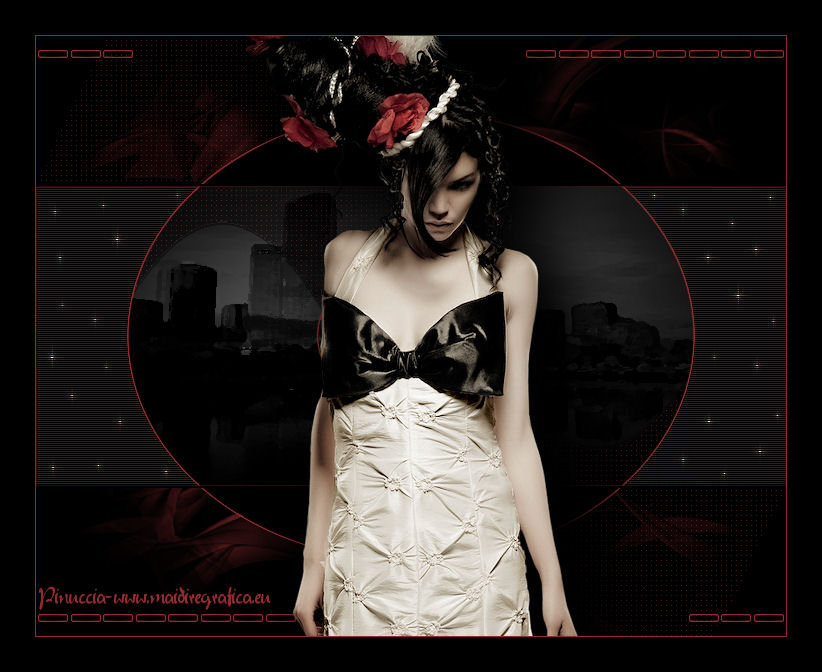 
qui puoi trovare qualche risposta ai tuoi dubbi. Se l'argomento che ti interessa non è presente, ti prego di segnalarmelo. Per tradurre questo tutorial ho usato PSP X. Questo tutorial è una creazione di ©Araemae e non può essere copiato su altri siti nè essere offerto per il download. Lo stesso vale per la mia traduzione. Il materiale viene da vari gruppi di condivisione. Il copyright appartiene ai rispettivi autori. Grazie ai creatori dei tubes che mettono a disposizione il loro lavoro in vari gruppi di condivisione. Occorrente: Materiale qui Per il tube grazie Nikita Filtri: consulta, se necessario, la mia sezione filtri qui Alien Skin Eye Candy 5 Impact - Perspective Shadow qui Nik Software - Color Efex 3.0 qui Artistics - Dry brush qui  se stai usando altri colori, sei libero di sperimentare le modalità di miscelatura più adatte Metti la selezione nella cartella Selezioni. Ti servirà anche la maschera 20-20. Se non ce l'hai prendila qui Mettila nella cartella Maschere. Apri la maschera "AstridMasker21" in PSP e minimizzala con il resto del materiale. 1. Scegli un colore dal tuo tubes, e impostalo come colore di primo piano. Imposta il colore di sfondo con il nero #000000.  Apri una nuova immagine trasparente 750 x 600 pixels, e riempila  con il colore di primo piano. con il colore di primo piano.Livelli>Nuovo livello raster. Riempi con il colore nero.2. Livelli>Nuovo livello maschera>Da immagine. Apri il menu sotto la finestra di origine e vedrai la lista dei files aperti. Seleziona la maschera AstridMasker21.  Livelli>Unisci>Unisci gruppo. Cambia la modalità di miscelatura di questo livello in Luce netta. 3. Attiva lo strumento Selezione  , ,clicca sull'icona Selezione personalizzata  e imposta i seguenti settaggi:  Premi sulla tastiera il tasto CANC. Riempi la selezione con il colore nero.4. Livelli>Nuovo livello raster, e rinomina questo livello "centro". Apri il tube Melbourne e vai a Modifica>Copia. Torna al tuo lavoro e vai a Modifica>Incolla nella selezione. 5. Effetti>Plugins>Artistics - Dry brush.  6. Effetti>Plugins>Nik Software - Color Efex Pro seleziona B/W Conversion e ok.  Abbassa l'opacità di questo livello al 50%. 7. Selezione>Modifica>Seleziona bordature selezione.  Livelli>Nuovo livello raster. Riempi la selezione con il colore di primo piano.Rinomina questo livello "bordi" Mantieni selezionato. 8. Livelli>Duplica e premi sulla tastiera il tasto CANC. Riempi la selezione con il colore nero.Effetti>Effetti di distorsione>Onda.  9. Selezione>Innalza selezione a livello. Selezione>Deseleziona. Attiva lo strumento Bacchetta magica  e clicca nell'onda per selezionarla. la selezione, chiudendo gli altri livelli, si presenta così:  Riempi la selezione con il colore nero.Effetti>Effetti di trama>Intessitura, colore intessitura nero - riempi spazi colore di primo piano.  Selezione>Deseleziona. Abbassa l'opacità di questo livello al 50%. 10. Livelli>Disponi>Sposta giù - 2 volte. Attiva il livello "centro". Livelli>Carica/Salva maschera>Carica maschera da disco. Cerca e carica la maschera 20-20.  Livelli>Unisci>Unisci gruppo. 11. Attiva il livello superiore. Livelli>Nuovo livello raster. Selezione>Carica/Salva selezione>Carica selezione da disco. Cerca e carica la selezione "Astrid Selectie 21a".  Riempi con il colore di primo piano.Selezione>Deseleziona. Livelli>Duplica. Immagine>Capovolgi. Immagine>Rifletti. 12. Attiva il livello "bordi". Livelli>Duplica. Effetti>Effetti di distorsione>Coordinate polari. 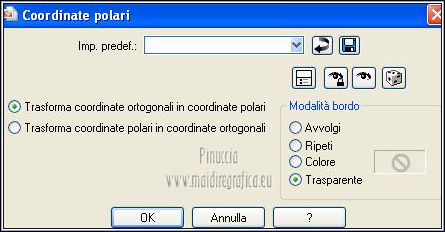 Livelli>Unisci>Unisci giù. 13. Clicca nei semicerchi in alto e in basso con la bacchetta magica  Livelli>Nuovo livello raster. Riempi con il colore nero.14. Attiva nuovamente il livello "bordi", e seleziona le parti esterne a destra e a sinistra con la bacchetta magica  Livelli>Nuovo livello raster. Riempi con il colore nero.15. Effetti>Effetti di trama>Veneziana, con il colore di primo piano.  Selezione>Deseleziona. 16. Attiva il livello superiore. Apri il tube "21.AstridSterretjes" e vai a Modifica>Copia. Torna al tuo lavoro e vai a Modifica>Incolla come nuovo livello. 17. Apri il tube "12479955074_femmes_Nikita" e vai a Modifica>Copia. Torna al tuo lavoro e vai a Modifica>Incolla come nuovo livello. 18. Effetti>Plugins>Alien Skin Eye Candy 5 Impact - Perspective Shadow. Seleziona il preset Drop Shadow,Blurry e ok. 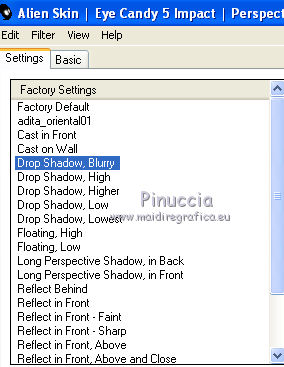 Ripeti l'Effetto una seconda volta. 19. Immagine>Aggiungi bordatura, 1 pixel, simmetriche, con il colore di primo piano. Immagine>Aggiungi bordatura, 35 pixels, simmetriche, con il colore nero. 20. Aggiungi il tuo nome e/o il tuo watermark su un nuovo livello. Livelli>Unisci>Unisci tutto e salva in formato jpg.  Se hai problemi o dubbi, o trovi un link non funzionante, o anche soltanto per un saluto, scrivimi. 10 Agosto 2012 |



