|
WALK
Ringrazio An.gel per avermi permesso di tradurre i suoi tutorial.

qui puoi trovare qualche risposta ai tuoi dubbi.
Se l'argomento che ti interessa non è presente, ti prego di segnalarmelo.
Questo tutorial è stato creato con PSP X2 e tradotto con PSP X, ma può essere eseguito anche con le altre versioni di PSP.
Dalla versione X4, il comando Immagine>Rifletti è stato sostituito con Immagine>Capovolgi in orizzontale,
e il comando Immagine>Capovolgi con Immagine>Capovolgi in verticale.
Nelle versioni X5 e X6, le funzioni sono state migliorate rendendo disponibile il menu Oggetti.
Con la versione X7 sono tornati i comandi Immagine>Rifletti e Immagine>Capovolgi, ma con nuove funzioni.
Vedi la scheda sull'argomento qui
Traduzione in francese qui
Le vostre versioni qui
Occorrente:
Materiale qui
I tubes sono di LuzCristina, Nikita, CdW-Vanessa e MsTique.
Il pennello è di Lexalicious.
Filtri:
in caso di dubbi, ricorda di consultare la mia sezione filtri qui
Cybia - Screenworks qui
FM Tile Tools - Blend Emboss qui
Mura's Meister - Cloud qui

1. Scegli due colori dal tube principale.
Imposta il colore di primo piano con il colore scuro,
e il colore di sfondo con il colore chiaro.
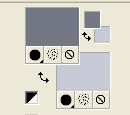
Passa il colore di primo piano a Gradiente:
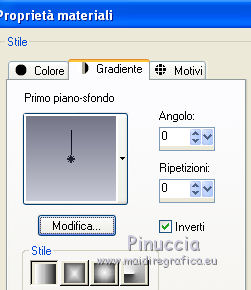
2. Apri una nuova immagine trasparente 800 x 500 pixels,
e riempila  con il gradiente. con il gradiente.
3. Effetti>Plugins>Mura's Meister - Cloud.
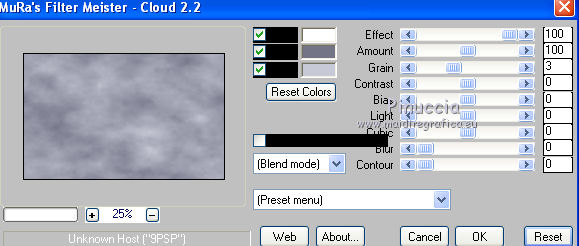
ricorda che questo filtro lavora con i lavori impostati nella paletta dei materiali, ma tiene in memoria il primo settaggio dall'apertura del programma.
Quindi se hai già usato il filtro, per essere sicuro di avere impostati i colori corretti premi il tasto Reset.
Premere successivamente il tasto Reset serve per cambiare casualmente (ragione per la quale il tuo risultato non potrà essere uguale al mio esempio, l'aspetto delle nuvole.
4. Livelli>Nuovo livello raster.
Selezione>Seleziona tutto.
Apri il tube 1220640309_paysages e vai a Modifica>Copia.
Torna al tuo lavoro e vai a Modifica>Incolla nella selezione.
Selezione>Deseleziona.
Cambia la modalità di miscelatura di questo livello in Luminanza (esistente),
e abbassa l'opacità al 73%.
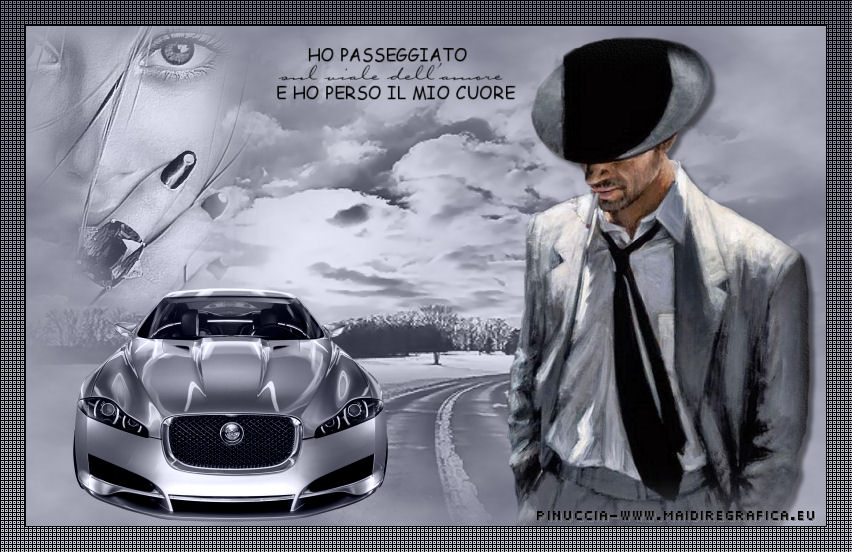
5. Apri il tube 2023-luzcristina e vai a Modifica>Copia.
Torna al tuo lavoro e vai a Modifica>Incolla come nuovo livello.
Immagine>Ridimensiona, all'80%, tutti i livelli non selezionato.
Sposta  il tube a destra. il tube a destra.
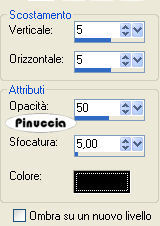
Effetti>Effetti 3D>Sfalsa ombra.
6. Apri il tube CdW-Vanessa e vai a Modifica>Copia.
Torna al tuo lavoro e vai a Modifica>Incolla come nuovo livello.
Immagine>Ridimensiona, al 70%, tutti i livelli non selezionato.
Sposta il tube in alto a sinistra.
Cambia la modalità di miscelatura di questo livello in Luminanza (esistente),
e abbassa l'opacità al 75%.
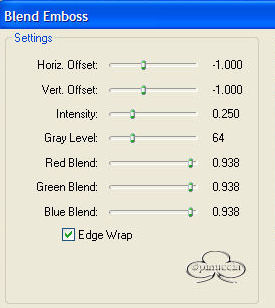
Effetti>Plugins>FM Tile Tools - Blend Emboss.
7. Apri il tube Xtreme-Car-01-jaguar e vai a Modifica>Copia.
Torna al tuo lavoro e vai a Modifica>Incolla come nuovo livello.
Immagine>Ridimensiona, al 50%, tutti i livelli non selezionato.
Sposta il tube in basso a sinistra.
Cambia la modalità di miscelatura di questo livello in Luminanza (esistente).
8. Applica un pennello a tua scelta, o scrivi un testo.
9. Immagine>Aggiungi bordatura, 1 pixel, simmetriche, con il colore nero.
10. Immagine>Aggiungi bordatura, 25 pixels, simmetriche, con un colore qualsiasi.
11. Seleziona questo bordo con la bacchetta magica 
e riempilo con il gradiente.
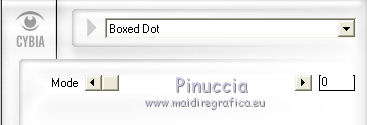
Effetti>Plugins>CYbia - Screenworks - Boxed Dot.
Selezione>Deseleziona.
12. Firma il tuo lavoro e salva in formato jpg.
I tubes usati per la traduzione in francese sono di Thaiss e LuzCristina.


Se hai problemi o dubbi, o trovi un link non funzionante,
o anche soltanto per un saluto, scrivimi.
5 Gennaio 2011
|



