|
TRAGO NO OLHAR... Trago no olhar visões extraordinárias, de coisas que abracei de olhos fechados..."
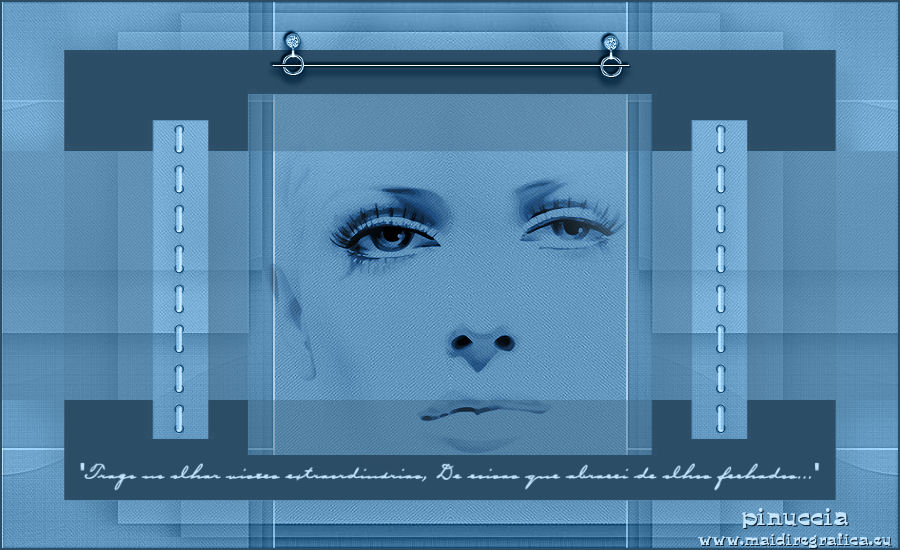
Ringrazio An.gel per avermi permesso di tradurre i suoi tutorial.
qui puoi trovare qualche risposta ai tuoi dubbi. Se l'argomento che ti interessa non è presente, ti prego di segnalarmelo. Questo tutorial è stato creato con PSP X2 e tradotto con PSP X, ma può essere eseguito anche con le altre versioni di PSP. Dalla versione X4, il comando Immagine>Rifletti è stato sostituito con Immagine>Capovolgi in orizzontale, e il comando Immagine>Capovolgi con Immagine>Capovolgi in verticale. Nelle versioni X5 e X6, le funzioni sono state migliorate rendendo disponibile il menu Oggetti. Con la versione X7 sono tornati i comandi Immagine>Rifletti e Immagine>Capovolgi, ma con nuove funzioni. Vedi la scheda sull'argomento qui Questo tutorial è una creazione di ©An.gel e non può essere copiato su altri siti nè essere offerto per il download. Lo stesso vale per la mia traduzione. Il materiale viene da vari gruppi di condivisione. Il copyright appartiene ai rispettivi autori. Grazie ai creatori dei tubes che mettono a disposizione il loro lavoro in vari gruppi di condivisione. Rispetta il lavoro degli autori, non cambiare il nome del file e non cancellare il watermark. traduzione in francese qui Le vostre versioni qui Occorrente: Materiale qui Il tube della donna è di Thaiss. L'immagine di sfondo è di JHanna. La maschera è di Edith. Filtri: in caso di dubbi, ricorda di consultare la mia sezione filtri qui Mura's Meister - Copies qui Richard Rosenman - Solid Border qui  Metti la maschera nella cartella Maschere. Metti il pennello nella cartella Pennelli. Attenzione, il pennello è composto da due files che non devono essere separati. Vedi gli appunti sui pennelli qui Apri il resto del materiale in PSP. 1. Scegli due colori dal tuo tube principale. Imposta il colore di primo piano con il colore scuro (il mio #2c4d66), e il colore di sfondo con il colore chiaro (il mio #568cb4). 2. Apri una nuova immagine trasparente 900 x 550 pixels, e riempila  con il colore chiaro di sfondo. con il colore chiaro di sfondo.3. Livelli>Duplica. Apri l'immagine di sfondo JHanna_122 bground-2 e vai a Modifica>Copia. Torna al tuo lavoro e vai a Modifica>Incolla nella selezione. Selezione>Deseleziona. Cambia la modalità di miscelatura di questo livello in Luminanza (esistente). Regola>Messa a fuoco>Accentua messa a fuoco (facoltativo). 4. Effetti>Plugins>Mura's Meister - Copies. 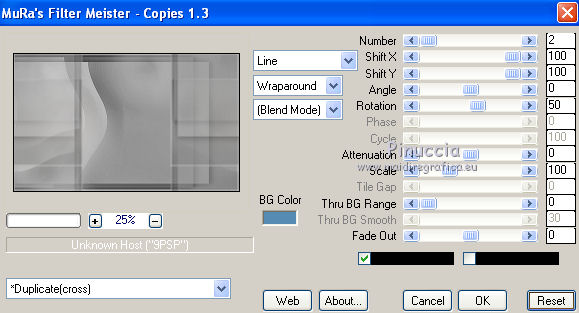 5. Effetti>Effetti di riflesso>Specchio rotante.  6. Livelli>Nuovo livello raster. Riempi con il colore scuro di primo piano.Livelli>Carica/Salva maschera>Carica maschera da disco. Cerca e carica la maschera mask_Edith26.  Livelli>Unisci>Unisci gruppo. Effetti>Effetti 3D>Sfalsa ombra, con il colore di sfondo.  7. Apri il tube Thaiss...vge_ine_09 e vai a Modifica>Copia. Torna al tuo lavoro e vai a Modifica>Incolla come nuovo livello. Immagine>Ridimensiona, al 68%, tutti i livelli non selezionato. Regola>Tonalità e saturazione>Viraggio.  Cambia la modalità di miscelatura di questo livello in Moltiplica. Regola>Messa a fuoco>Metti a fuoco. 8. Apri il tube HDD Rope e vai a Modifica>Copia. Torna al tuo lavoro e vai a Modifica>Incolla come nuovo livello. Immagine>Ridimensiona, all'80%, tutti i livelli non selezionato. Cambia la modalità di miscelatura di questo livello in Luminanza (esistente), e abbassa l'opacità al 75%. Spostalo  a sinistra. a sinistra.Regola>Messa a fuoco>Metti a fuoco. Livelli>Duplica. Immagine>Rifletti. Livelli>Unisci>Unisci giù. 9. Apri il tube myPCHanger e vai a Modifica>Copia. Torna al tuo lavoro e vai a Modifica>Incolla come nuovo livello. Cambia la modalità di miscelatura di questo livello in Luminanza (esistente). Spostalo in alto.Effetti>Effetti 3D>Sfalsa ombra, con il colore nero.  10. Livelli>Nuovo livello raster. Imposta il colore di primo piano con #c5e6ff. Attiva lo strumento Pennello  cerca e seleziona il pennello inner_beauty, imposta la dimensione a 760, e applicalo in basso cliccando con il tasto sinistro del mouse per usare il colore di primo piano. se il tuo PSP non supporta pennelli superiori a 500 pixels, troverai la dimensione a 32. Imposta la dimensione massima a 500 e, dopo aver applicato il pennello, puoi ridimensionare (Immagine>Ridimensiona, al 150%, tutti i livelli non selezionato), o usare lo strumento Deformazione (tasto D). 11. Livelli>Unisci>Unisci tutto. 12. Effetti>Plugins>Richard Rosenman>Solid Border. 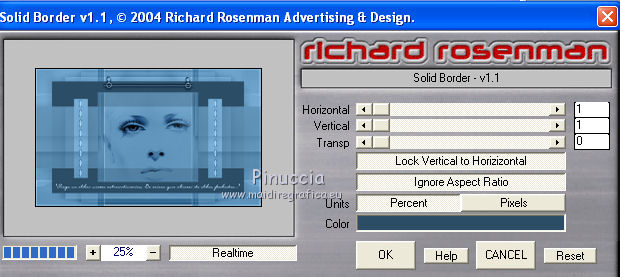 13. Firma il tuo lavoro e salva in formato jpg. Per questo esempio ho usato un tube di LuzCristina 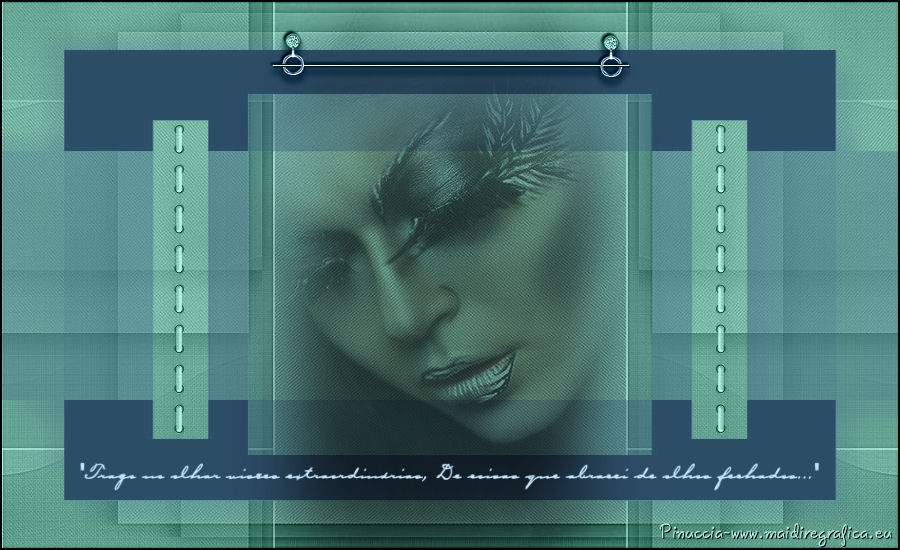  Se hai problemi o dubbi, o trovi un link non funzionante, o anche soltanto per un saluto, scrivimi. 10 luglio 2011 |




