KARINE
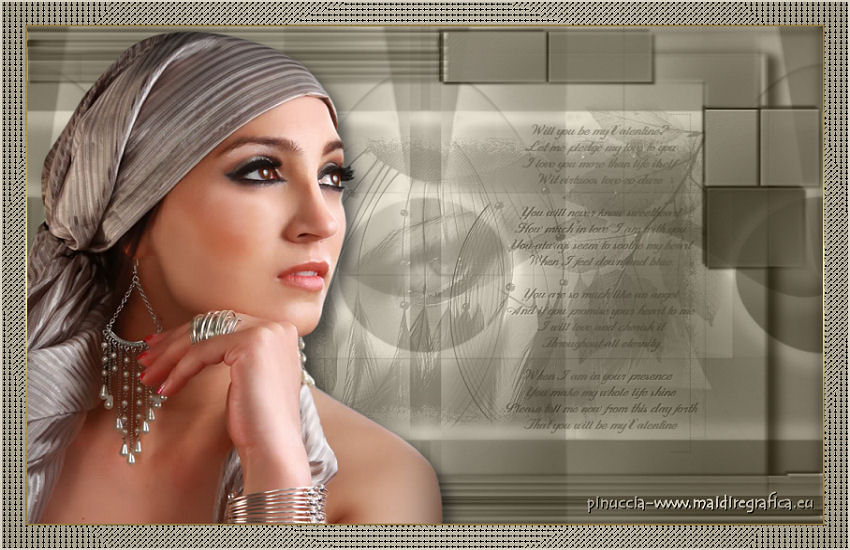
|
Ringrazio An.gel per avermi permesso di tradurre i suoi tutorial.
qui puoi trovare qualche risposta ai tuoi dubbi. Se l'argomento che ti interessa non è presente, ti prego di segnalarmelo. Questo tutorial è stato creato con PSP X2 e tradotto con CorelX, ma può essere eseguito anche con le altre versioni di PSP. Dalla versione X4, il comando Immagine>Rifletti è stato sostituito con Immagine>Capovolgi in orizzontale, e il comando Immagine>Capovolgi con Immagine>Capovolgi in verticale. Nelle versioni X5 e X6, le funzioni sono state migliorate rendendo disponibile il menu Oggetti. Con la versione X7 sono tornati i comandi Immagine>Rifletti e Immagine>Capovolgi, ma con nuove funzioni. Vedi la scheda sull'argomento qui traduzione in francese qui le vostre versioni qui Occorrente: Materiale qui I tubes sono Karine, @nn. Filtri: in caso di dubbi, ricorda di consultare la mia sezione filtri qui VM Experimental - Magnetic Detection qui FM Tile Tools - Blend Emboss qui Filters Unlimited 2.0 qui I filtri VM Experimental si possono usare da soli o importati in Filters Unlimited (come fare vedi qui) Se un filtro fornito appare con questa icona  deve necessariamente essere importato in Filters Unlimited. deve necessariamente essere importato in Filters Unlimited. 1. Scegli due colori dal tuo tube principale. Imposta il colore di primo piano con il colore chiaro, e il colore di sfondo con il colore scuro. Passa il colore di primo piano a Gradiente di primo piano/sfondo, stile Sprazzo di luce - inverti selezionato.  2. Apri una nuova immagine trasparente 850 x 550 pixels, e riempila  con il gradiente. con il gradiente.3. Livelli>Duplica. 4. Livelli>Nuovo livello raster. Selezione>Seleziona tutto. Apri la maschera CLDesign_Twin_peaks_mask e vai a Modifica>Copia. Torna al tuo lavoro e vai a Modifica>Incolla nella selezione. Selezione>Deseleziona. Cambia la modalità di miscelatura di questo livello in Luminanza, e abbassa l'opacità al 50%. Effetti>Plugins>FM Tile Tools - Blend Emboss. 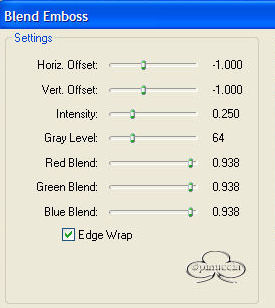 5. Apri il template @nn_template_170706_pistol_TD_small e vai a Modifica>Copia. Torna al tuo lavoro e vai a Modifica>Incolla come nuovo livello. Effetti>Effetti di immagine>Scostamento.  Cambia la modalità di miscelatura di questo livello in Luminanza (esistente), e abbassa l'opacità al 50%. Effetti>Plugins>FM Tile Tools - Blend Emboss. 6. Livelli>Nuovo livello raster. Selezione>Seleziona tutto. Apri Natural_Beauty_Overlay e vai a Modifica>Copia. Torna al tuo lavoro e vai a Modifica>Incolla nella selezione. Selezione>Deseleziona. Cambia la modalità di miscelatura di questo livello in Luminanza (Esistente). Effetti>Plugins>FM Tile Tools - Blend Emboss. Effetti>Effetti 3D>Sfalsa ombra.  Ripeti l'Effetto Sfalsa ombra, cambiando verticale e orizzontale con -3. 7. Aggiungi i tubes che hai scelto per il tutorial. 8. Immagine>Aggiungi bordatura, 2 pixels, simmetriche, con il colore chiaro. Seleziona questo bordo con la bacchetta magica  e riempilo con un gradiente dorato.Selezione>Deseleziona. 9. Immagine>Aggiungi bordatura, 25 pixels, simmetriche, con un colore qualsiasi. Seleziona questo bordo con la bacchetta magica e riempilo con il gradiente del punto 1.10.. Effetti>Plugins>VM Experimental - Magnetic Detection.  Selezione>Deseleziona. 12- Immagine>Aggiungi bordatura, 2 pixels, simmetriche, con il colore chiaro. 13. Modifica>Copia. 14. Apri una nuova immagine trasparente 850 x 550 pixels. Selezione>Seleziona tutto. Modifica>Incolla nella selezione. Selezione>Deseleziona. Facoltativo: Regola>Messa a fuoco>Metti a fuoco. Firma il tuo lavoro e salva in formato jpg. Il tube utilizzato per la traduzione in francese è di Karine.   Se hai problemi o dubbi, o trovi un link non funzionante, o anche soltanto per un saluto, scrivimi 9 Febbraio 2011 |




