|
GILL CELULARE 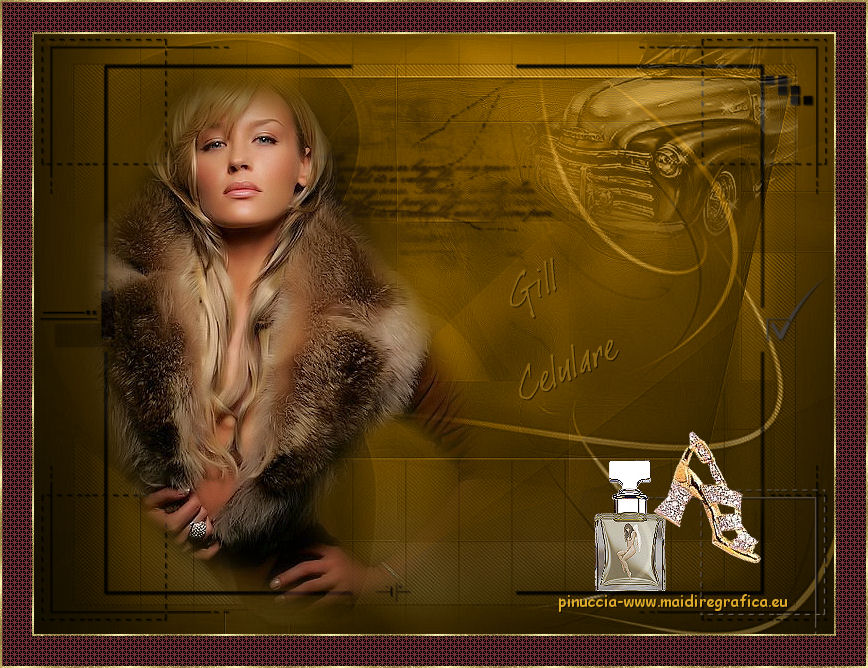
Ringrazio An.gel per avermi permesso di tradurre i suoi tutorial.
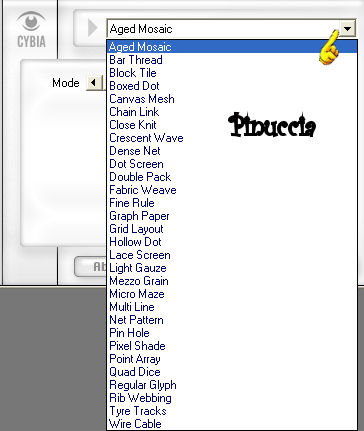
qui puoi trovare qualche risposta ai tuoi dubbi. Se l'argomento che ti interessa non è presente, ti prego di segnalarmelo. Questo tutorial è stato creato con PSP X2 e tradotto con PSP X, ma può essere eseguito anche con le altre versioni di PSP. Dalla versione X4, il comando Immagine>Rifletti è stato sostituito con Immagine>Capovolgi in orizzontale, e il comando Immagine>Capovolgi con Immagine>Capovolgi in verticale. Nelle versioni X5 e X6, le funzioni sono state migliorate rendendo disponibile il menu Oggetti. Con la versione X7 sono tornati i comandi Immagine>Rifletti e Immagine>Capovolgi, ma con nuove funzioni. Vedi la scheda sull'argomento qui traduzione in francese qui Le vostre versioni qui Occorrente: Tubes accessori a scelta. Il resto del materiale qui Il tube della donna è di Suzi Sgai. Filtri: in caso di dubbi, ricorda di consultare la mia sezione filtri qui Cybia Screenworks qui FM Tile Tools - Blend Emboss qui  1. Scegli due colori dal tube principale. Imposta il colore di primo piano con il colore scuro, e il colore di sfondo con il colore chiaro. I miei colori 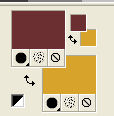 Passa il colore di primo piano a Gradiente lineare:  2. Apri una nuova immagine trasparente 850 x 500 pixels, e riempila  con il gradiente. con il gradiente.3. Livelli>Nuovo livello raster. Selezione>Seleziona tutto. Apri l'immagine di sfondo ws_Aqua_graphite e vai a Modifica>Copia. Torna al tuo lavoro e vai a Modifica>Incolla nella selezione. Selezione>Deseleziona. Regola>Tonalità e Saturazione>Viraggio, con i valori corrispondenti a uno dei tuoi colori. I miei settaggi.  Effetti>Plugins>FM Tile Tools - Blend Emboss, con i settaggi standard. 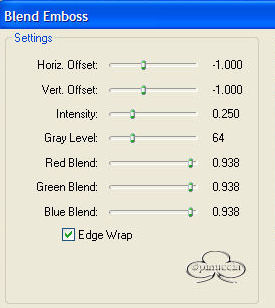 Cambia la modalità di miscelatura di questo livello in Luminanza (esistente), e abbassa l'opacità al 75%. Regola>Messa a fuoco>Metti a fuoco. 4. Livelli>Nuovo livello raster. Selezione>Seleziona tutto. Apri Jill_template 1 e vai a Modifica>Copia. Torna al tuo lavoro e vai a Modifica>Incolla nella selezione. Selezione>Deseleziona. Effetti>Effetti 3D>Sfalsa ombra.  6. Aggiungi il tuo tube e i tube accessori che hai deciso di usare. 7. Immagine>Aggiungi bordatura, 2 pixels, simmetriche, con un colore qualsiasi. Seleziona questo bordo con la bacchetta magica  e riempilo con un gradiente o un motivo dorato.Selezione>Deseleziona. 8. Immagine>Aggiungi bordatura, 30 pixels, simmetriche, con il tuo colore scuro. Seleziona questo bordo con la bacchetta magica 9. Effetti>Plugins>Cybia - Screenworks - seleziona Net Pattern e ok. 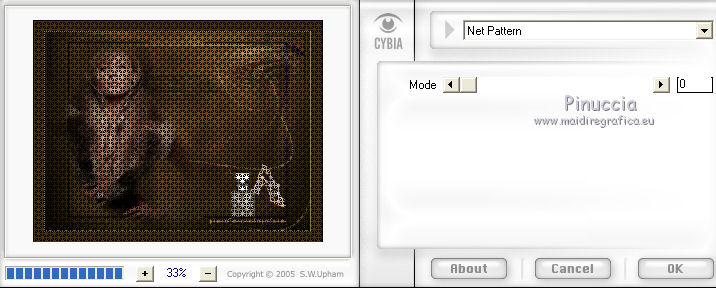 10. Immagine>Aggiungi bordatura, 2 pixels, simmetriche, con un colore qualsiasi. Seleziona questo bordo con la bacchetta magica e riempilo con un gradiente o un motivo dorato.Selezione>Deseleziona. 11. Firma il tuo lavoro e salva in formato jpg. I tubes utilizzati per la traduzione in francese sono di Min@ e Tocha.   Se hai problemi o dubbi, o trovi un link non funzionante, o anche soltanto per un saluto, scrivimi. 21 Gennaio 2011 |