|
Il sito di Adita, che ringrazio per il permesso di tradurre i suoi tutorial, è chiuso.
qui puoi trovare qualche risposta ai tuoi dubbi.
Se l'argomento che ti interessa non è presente, ti prego di segnalarmelo.
Questo tutorial è stato creato con PSP X2 e tradotto con PSPX, ma può essere eseguito anche con le altre versioni di PSP.
Dalla versione X4, il comando Immagine>Rifletti è stato sostituito con Immagine>Capovolgi in orizzontale,
e il comando Immagine>Capovolgi con Immagine>Capovolgi in verticale.
Nelle versioni X5 e X6, le funzioni sono state migliorate rendendo disponibile il menu Oggetti.
Con la nuova versione X7, sono tornati Rifletti>Capovolgi, ma con nuove varianti.
Vedi la scheda sull'argomento qui
Occorrente:
Materiale qui
I tubes delle donne sono di http://www.repage1.de/member/tuben-galaxy Sharlimar
Rispetta il lavoro degli autori e non cambiare il nome dei files.
(in questa pagina trovi i links ai siti dei creatori di tubes)
Filtri:
in caso di dubbi, ricorda di consultare la mia sezione filtri qui
L&K Djin qui
L&K Zitah qui
Filters Unlimited qui

non esitare a cambiare modalità di miscelatura e opacità secondo i colori utilizzati.
Nelle ultime versioni di PSP non c'è il gradiente di primo piano/sfondo (Corel_06_029)
Puoi usare i gradienti delle versioni precedenti.
Trovi qui i gradienti Corel X.
Importa in PSP il pennello SensualExpressionbyAdita_Wordart. Vedi gli appunti sui pennelli qui
Metti la maschera 20-20 nella cartella Maschere.
Apri una nuova immagine trasparente 350 x 350 pixels.
Imposta il colore di primo piano con #7d7971,
e il colore di sfondo con #432f28.
Passa il colore di primo piano a Gradiente di primo piano/sfondo, stile lineare:

Riempi  l'immagine trasparente con il gradiente. l'immagine trasparente con il gradiente.
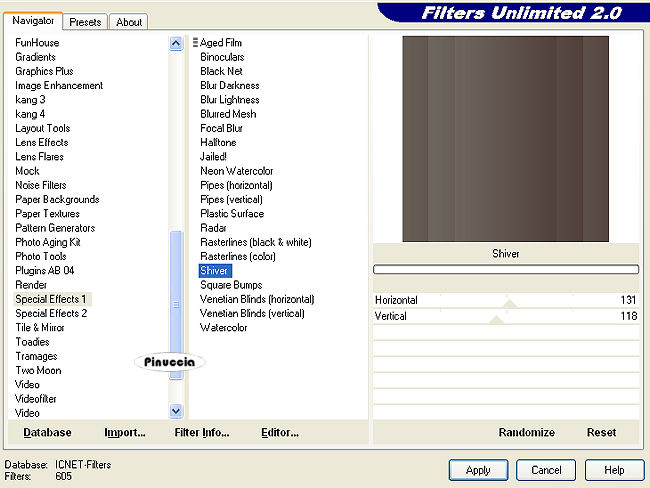
Effetti>Plugins>Filters Unlimited - Special Effects 1 - Shiver.
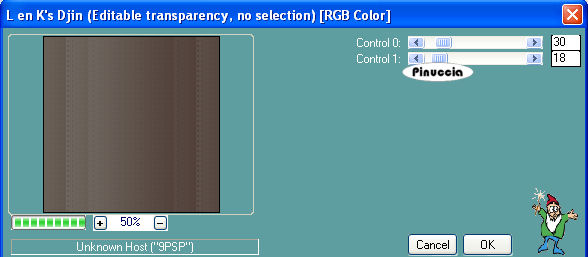
Effetti>Plugins>L & K - Djin:
Effetti>Effetti di bordo>Aumenta.
Effetti>Plugins>L & K - Zitah:
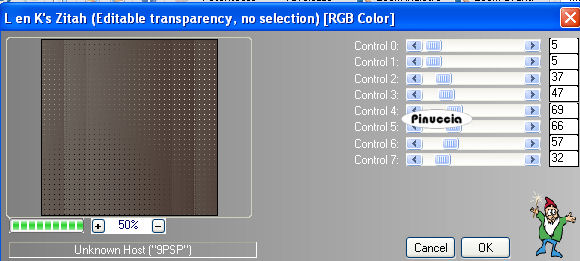
Immagine>Aggiungi bordatura, 1 pixel, simmetriche, con il colore nero.
Immagine>Aggiungi bordatura, 10 pixels, simmetriche, con il colore bianco.
Seleziona il bordo bianco con la bacchetta magica 
Cambia i settaggi del gradiente:
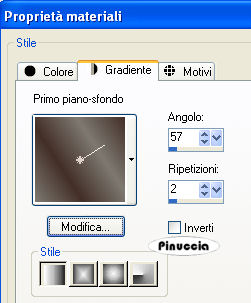
Riempi la selezione con questo gradiente.
Selezione>Deseleziona.
Duplica l'immagine due volte usando sulla tastiera la combinazione di tasti maiuscola+D.
e avrai tre cornici.
Minimizza le due copie e continua sulla prima.
Apri il primo tube della donna e vai a Modifica Copia.
Torna al tuo lavoro e vai a Modifica>Incolla come nuovo livello.
Immagine>Ridimensiona, all'80%, tutti i livelli non selezionato.
Livelli>Carica/Salva maschera>Carica maschera da disco.
Cerca e carica la maschera 20-20:
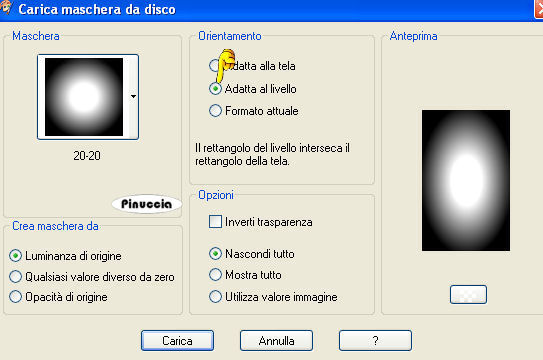
Livelli>Unisci>Unisci gruppo.
Posiziona  il tube. il tube.
Immagine>Aggiungi bordatura, 1 pixel, simmetriche, con il colore nero.
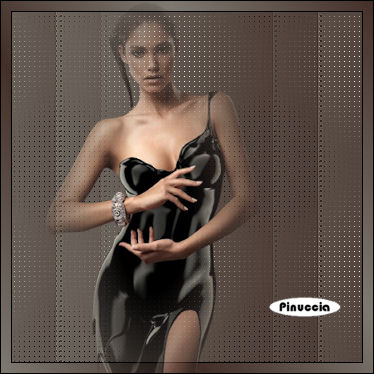
Ripeti il passaggio con gli altri due tubes della donna.

Apri una nuova immagine trasparente 1024 x 450 pixels.
Cambia nuovamente i settaggi del gradiente:
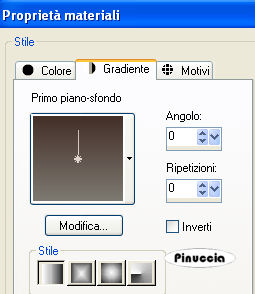
Selezione>Seleziona tutto.
Apri il tube Tube690_Femme_in_Black1_06__08_sharlimar, e vai a Modifica>Copia.
Torna al tuo lavoro e vai a Modifica>Incolla nella selezione.
Selezione>Deseleziona.
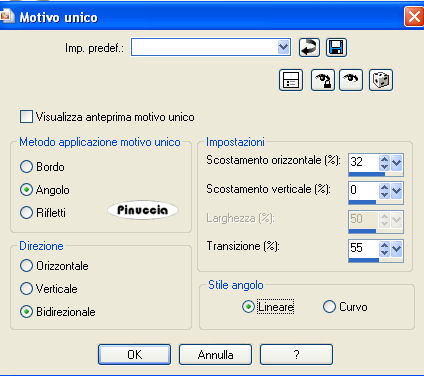
Effetti>effetti di immagine>Motivo unico:
Regola>Sfocatura>Sfocatura gaussiana - raggio 25.

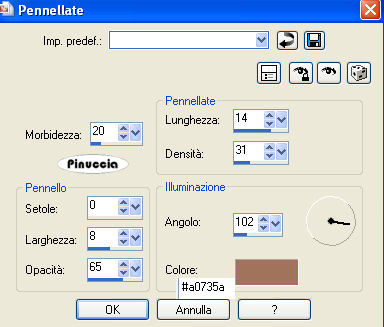
Effetti>Effetti tecniche di disegno>Pennellate:
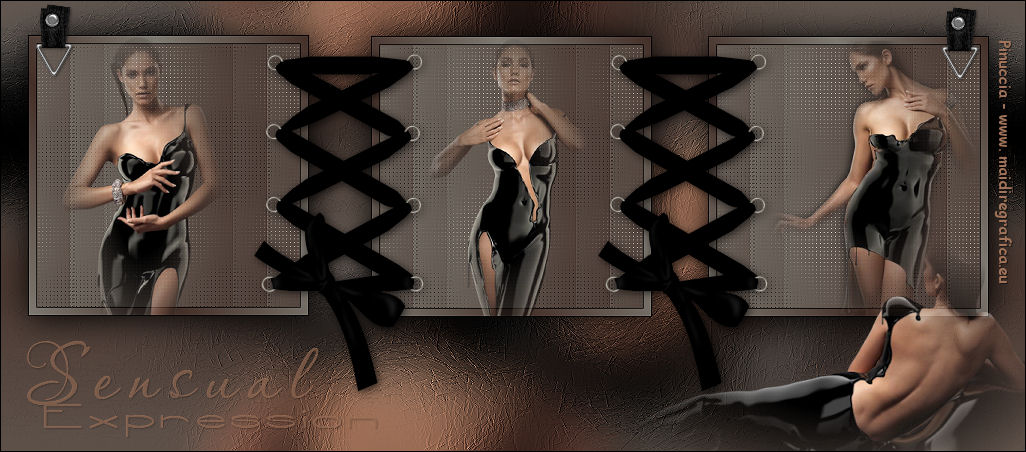
Apri il primo quadro che hai creato nella prima parte del tutorial e vai a Modifica>Copia.
Torna al tuo lavoro e vai a Modifica>Incolla come nuovo livello.
Immagine>Ridimensiona, al 75%, tutti i livelli non selezionato.
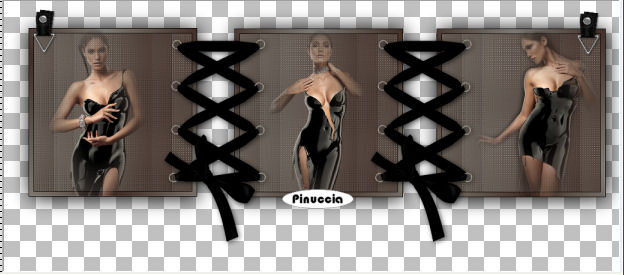
Posiziona il quadro come nel mio esempio.
Effetti>Effetti 3D>Sfalsa ombra, con i seguenti settaggi, colore nero.
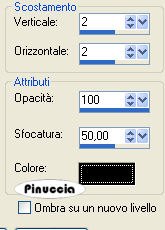
Ripeti il passaggio con gli altri due quadri.
un consiglio per posizionare correttamente i quadri: chiudi momentaneamente il colore di sfondo,
i quadri dello sfondo trasparente ti aiuteranno.
Apri l'elemento Diamonds Dazzles Image e vai a Modifica>copia.
Torna al tuo lavoro e vai a Modifica>Incolla come nuovo livello.
Immagine>Ridimensiona, al 30%, tutti i livelli non selezionato.
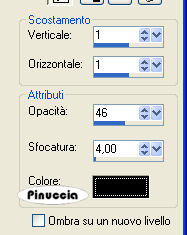
Effetti>Effetti 3D>Sfalsa ombra:
Posiziona l'elemento sul quadro di sinistra, come nell'esempio.
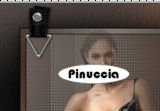
Livelli>Duplica.
Posiziona il duplicato sul quadro a destra.
, come nel mio esempio.
Apri il secondo elemento Diamonds Dazzles_lace e vai a Modifica>Copia.
Torna al tuo lavoro e vai a Modifica>Incolla come nuovo livello.
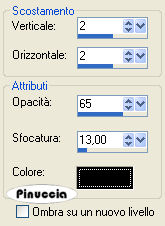
Effetti>Effetti 3D>sfalsa ombra, con i seguenti settaggi, colore nero.
Livelli>Duplica, e posiziona i due elementi come nel mio esempio.
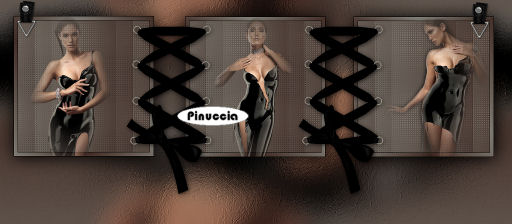
Livelli>Unisci>Unsici visibile.
Apri l'ultimo tube della donna Femme in black1 e vai a Modifica>copia.
Torna al tuo lavoro e vai a Modifica>Incolla come nuovo livello.
Immagine>Ridimensiona, all'80%, tutti i livelli non selezionato.
Livelli>Carica/Salva maschera>Carica maschera da disco.
la maschera 20-20 è ancora presente. Clicca Carica.
Livelli>Unisci>Unisci gruppo.
Posiziona il tube in basso a destra.
Livelli>Nuovo livello raster.
Imposta il colore di primo piano con #a0735a.
Attiva lo strumento Pennello 
cerca e seleziona il pennello SensualExpressionbyAdita_wordart,
e applicalo in basso a sinistra, cliccando con il tasto sinistro del mouse per usare il colore di primo piano.
Effetti>Effetti 3D>sfalsa ombra, con i seguenti settaggi, colore nero.
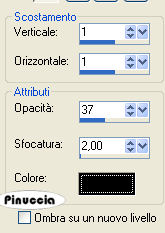
Aggiungi il tuo nome e/o il tuo watermark su un nuovo livello.
A tuo piacimento Aggiungi bordatura di 1 pixel nero, o con un gradiente oro.
Le vostre versioni. Grazie
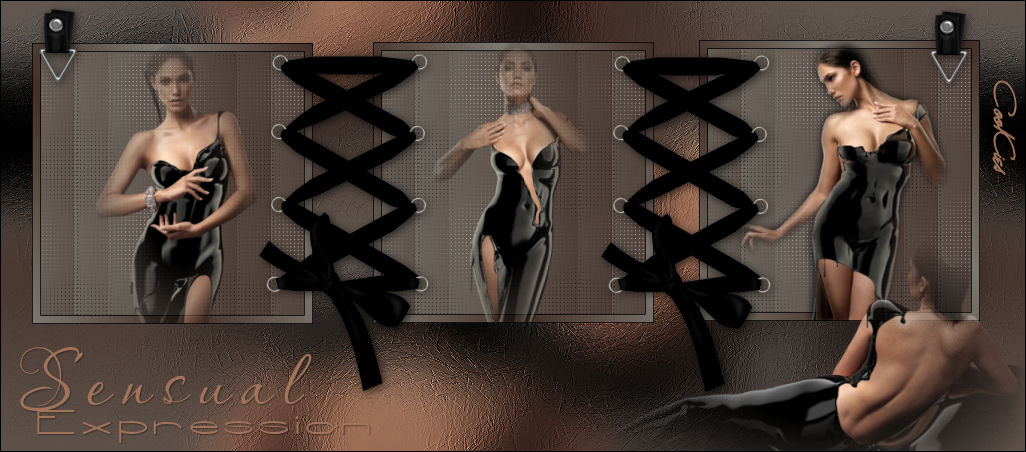
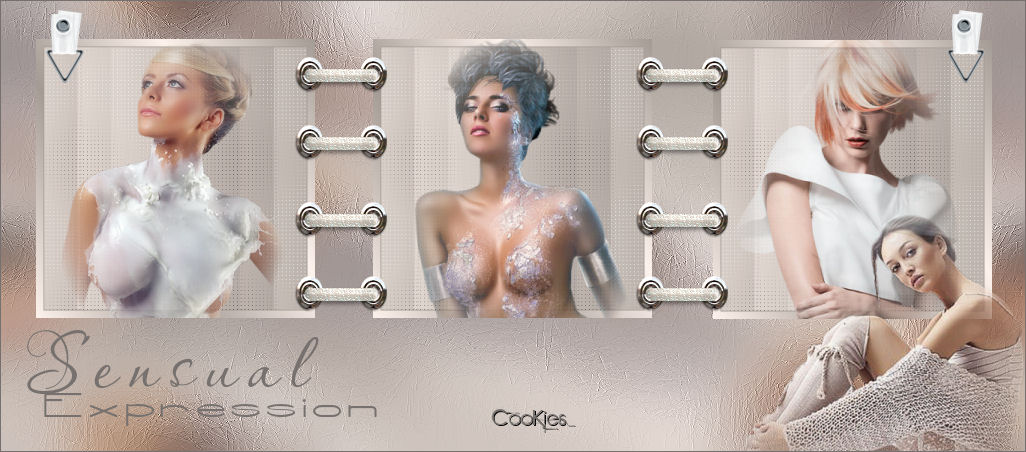
Cookies
Se hai problemi o dubbi, o trovi un link non funzionante,
o anche soltanto per dirmi che ti è piaciuto, scrivimi.
26 Giugno 2009
Le mie traduzioni sono regolarmente registrate
 

|