ALMA LIBRE
Il sito di Adita, che ringrazio per il permesso di tradurre i suoi tutorial, è chiuso.
|
Porta con te l'immagine per tenere il segno. |


2 Marzo 2010 Le mie traduzioni sono regolarmente registrate
qui puoi trovare qualche risposta ai tuoi dubbi.
Se l'argomento che ti interessa non è presente, ti prego di segnalarmelo.
Questo tutorial è stato creato con PSP X2 e tradotto con PSPX, ma può essere eseguito anche con le altre versioni di PSP.
Dalla versione X4, il comando Immagine>Rifletti è stato sostituito con Immagine>Capovolgi in orizzontale,
e il comando Immagine>Capovolgi con Immagine>Capovolgi in verticale.
Nelle versioni X5 e X6, le funzioni sono state migliorate rendendo disponibile il menu Oggetti.
Con la nuova versione X7, sono tornati Rifletti>Capovolgi, ma con nuove varianti.
Vedi la scheda sull'argomento qui
Occorrente:
Materiale qui
Il materiale di Adita non si può usare come materiale in altri tutorial.
Questo materiale è esclusivo di Adita's Creations.
Filtri:
in caso di dubbi, ricorda di consultare la mia sezione filtri qui
Toadies qui
Mehdi qui
VanDerLee Unplugged X qui
Italian Editors qui
Nik Software - Colore Efex Pro 3.0 qui
Filters Unlimited 2.0 qui
Filter Factory Gallery S qui
I filtri Italian Editors e Factory Gallery si possono usare da soli o importati in Filters Unlimited
(come fare vedi qui)
Se un filtro fornito appare con questa icona  deve necessariamente essere importato in Filters Unlimited.
I filtri Factory Gallery per essere usati devono prima essere convertiti. Come fare vedi qui
Il filtro Factory Gallery S già convertito qui

Nelle ultime versioni di PSP non c'è il gradiente di primo piano/sfondo (Corel_06_029)
Puoi usare i gradienti delle versioni precedenti.
Trovi qui i gradienti Corel X.
Metti la maschera nella cartella Maschere.
Metti la selezione nella cartella Selezioni.
Importa il pennello in PSP. Vedi gli appunti sui pennelli qui
Apri il resto del materiale in PSP.
Apri una nuova immagine trasparente 900 x 500 pixels.
Imposta il colore di primo piano con #716954,
e il colore di sfondo con #302414.
Passa il colore di primo piano a Gradiente di primo piano/sfondo, stile lineare:
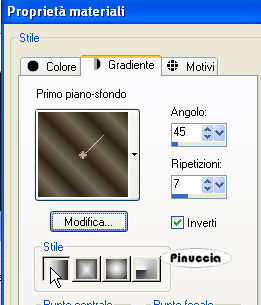
Riempi  l'immagine trasparente con il gradiente.
una segnalazione: le schermate del tutorial seguono il riempimento con questo gradiente.
Quando alla fine del tutorial mi sono accorta che il risultato non era uguale a quello del tutorial originale, l'ho rifatto, togliendo la selezione a Inverti.
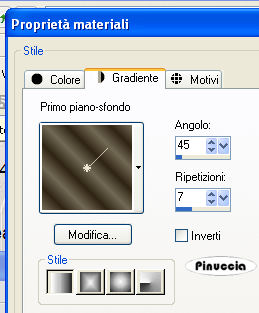
In fondo al tutorial il risultato con il gradiente Inverti selezionato.
Effetti>Plugins>Toadies - Weaver.
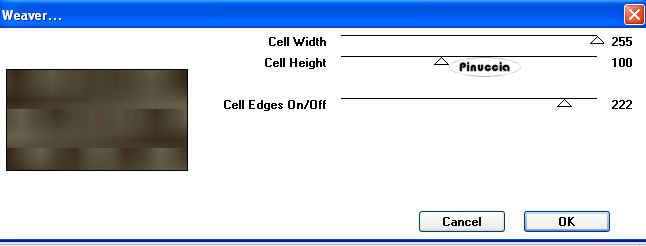
Effetti>Plugins>Mehdi - Kaleidoscope:
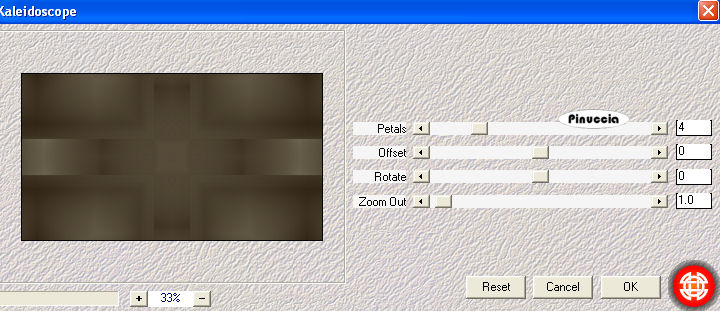
Effetti>Plugins>Filters Unlimited 2.0 - Filter Factory Gallery S - Itsa Edge Thing
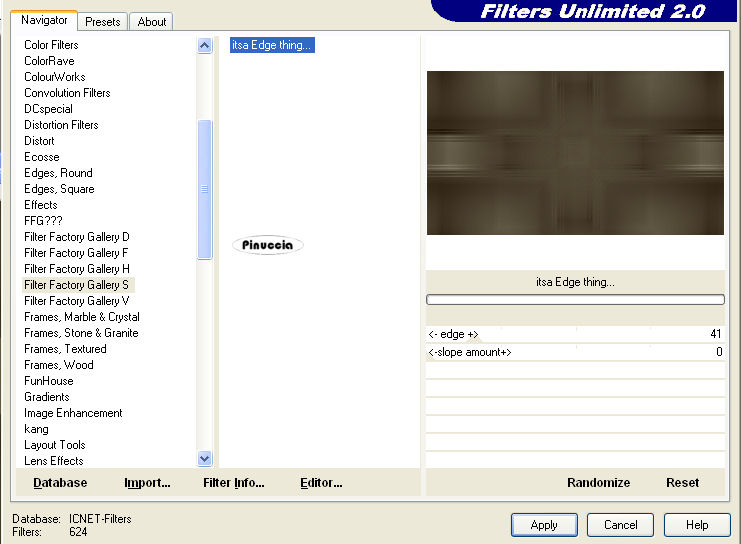
Regola>Messa a fuoco>Metti a fuoco.
Livelli>Nuovo livello raster.
Cambia il colore di primo piano con #eedcc6,
e riempi il livello con questo colore.
Livelli>Carica/Salva maschera>Carica maschera da disco.
Cerca e carica la maschera aditas_creations_mask_56:
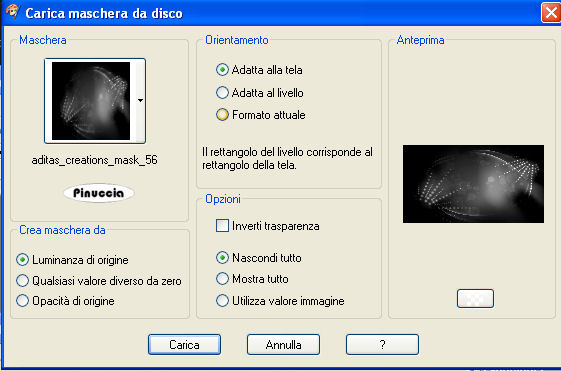
Livelli>Unisci>Unisci gruppo.
Abbassa l'opacità di questo livello al 69%.
Livelli>Nuovo livello raster.
Selezione>Carica/Salva selezione>Carica selezione da disco.
Cerca e carica la selezione aditas_selection_alma_Libre01.
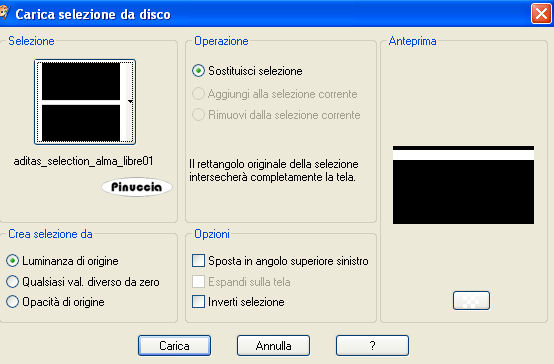
Cambia il colore di primo piano con #8c8267,
e riempi la selezione con questo colore.
Selezione>Deseleziona.
Effetti>Plugins>Italian Editors - Effetto Fantasma.
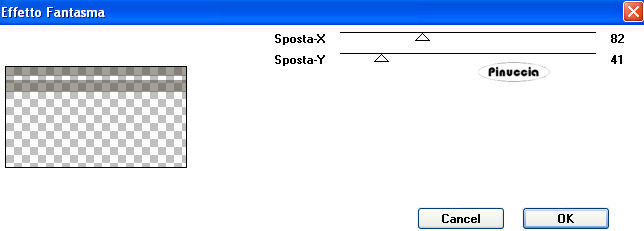
Effetti>Effetti di bordo>Aumenta.
Livelli>Duplica.
Immagine>Rifletti.
Apri il tube alma_libre_01 (le perle) e vai a Modifica>Copia.
Torna al tuo lavoro e vai a Modifica>Incolla come nuovo livello.
Effetti>Effetti di immagine>Scostamento.
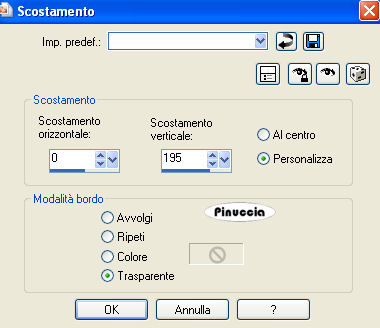
Livelli>Unisci>Unisci visibile.
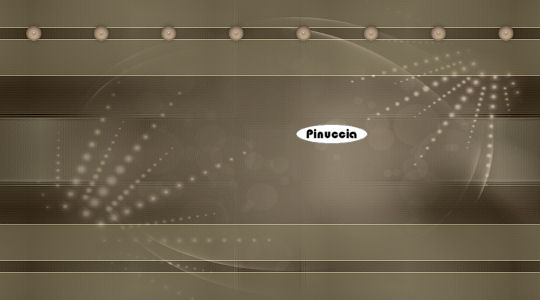
Attenzione al prossimo passaggio
Modifica>Copia.
Modifica>Incolla come nuova immagine.
Minimizza l'originale e usa la copia.
Apri il tube K@rine_dreams_Misted_Face_827_Novembre2009.
Immagine>Ridimensiona, al 70%.
Modifica>Copia.
Attiva la copia del tuo lavoro e vai a Modifica>Incolla come nuovo livello.
Livelli>Unisci>Unisci tutto.
Immagine>Ridimensiona, al 40%, tutti i livelli selezionato.
Immagine>Aggiungi bordatura, 1 pixel, simmetriche, con il colore #b69d86.
Immagine>Aggiungi bordatura, 25 pixels, simmetriche, con il colore #625842.
Immagine>Aggiungi bordatura, 1 pixel, simmetriche, con il colore #b69d86.
Modifica>Copia.
Attiva il tuo lavoro originale e vai a Modifica>Incolla come nuovo livello.
Effetti>Effetti di immagine>Scostamento.
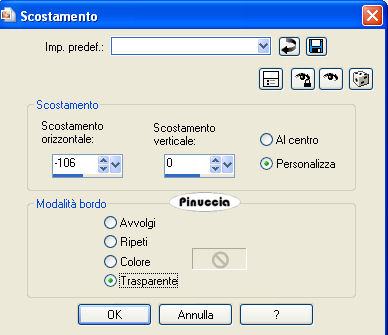
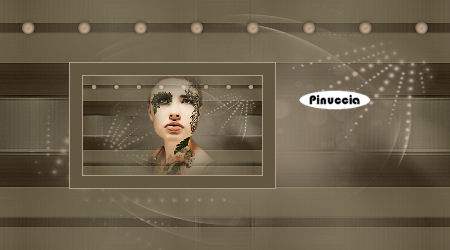
Effetti>Effetti 3D>Sfalsa ombra, con il colore #625842.
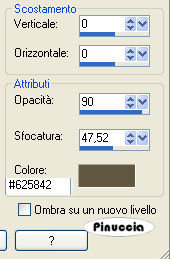
Livelli>Duplica.
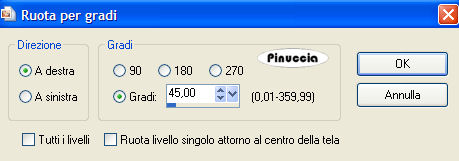
Immagine>Ruota per gradi - 45 gradi a destra.
Attiva lo strumento Deformazione  , premendo il tasto D sulla tastiera,
se non visualizzi il Righello vai a Visualizza>Righelli,
riduci il livello in altezza e spostalo a sinistra, come nell'esempio.
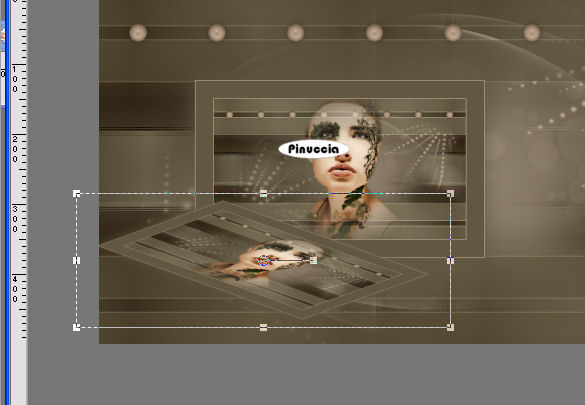
la schermata di questo passaggio con il gradiente iniziale senza Inverti selezionato.
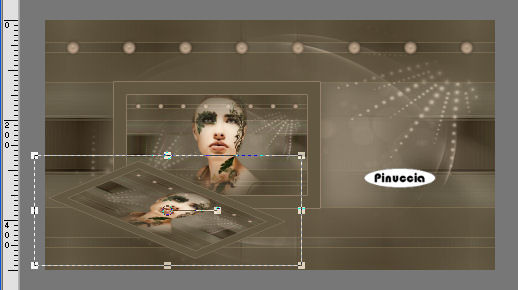
Se non vuoi vedere più i righelli vai nuovamente a Visualizza>Righelli.
Livelli>Disponi>Sposta giù.
Livelli>Duplica.
Immagine>Rifletti.
Effetti>Effetti di immagine>Scostamento.
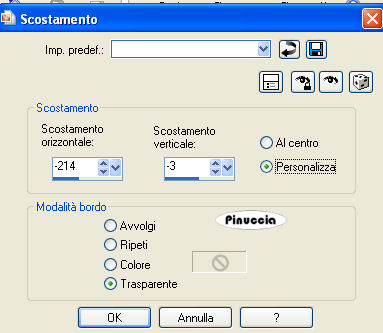
Livelli>Unisci>Unisci visibile.
Immagine>Aggiungi bordatura, 1 pixel, simmetriche, con il colore #b69d86.
Immagine>Aggiungi bordatura, 40 pixels, simmetriche, coni l colore #625842.
Attiva lo strumento Bacchetta magica  con i seguenti settaggi.

Clicca sul bordo per selezionarlo.
Effetti>Plugins>VanDerLee - Unplugged X:
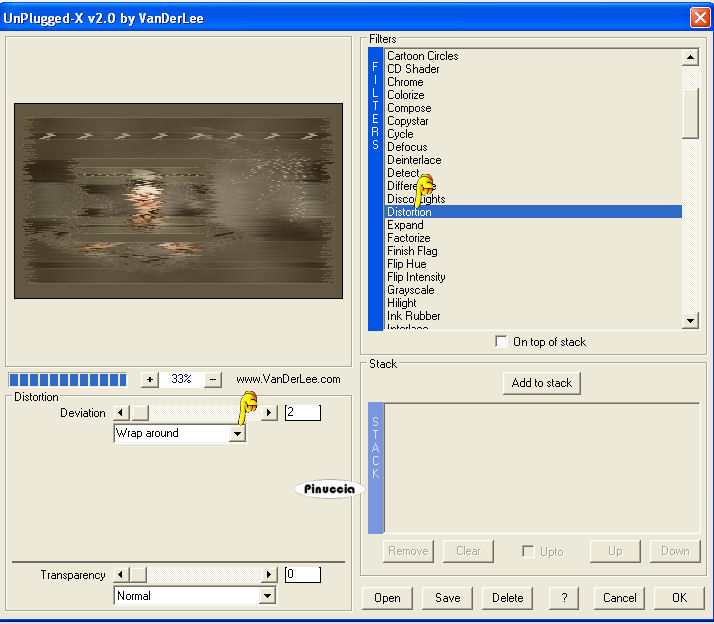
Selezione>Deseleziona.
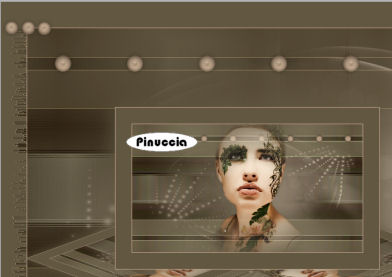
Apri il tube alma_libre_tube_02 e vai a Modifica>Copia.
Torna al tuo lavoro e vai a Modifica>Incolla come nuovo livello.
Sposta  il tube come nell'esempio.
Livelli>Duplica.
Immagine>Rifletti.
Immagine>Capovolgi.
Livelli>Nuovo livello raster.
Attiva lo strumento Pennello 
cerca e seleziona il pennello aditascreations_brush_02 con i seguenti settaggi.

Imposta il colore di primo piano con #f3e2ca,
e applica il pennello cliccando con il tasto sinistro del mouse per usare il colore di primo piano.
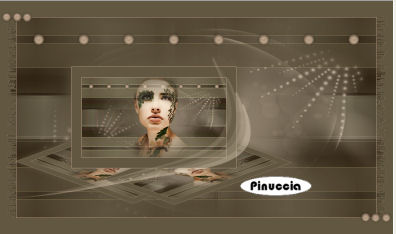
Posiziona il pennello come nel mio esempio.
****
Se il tuo PSP non supporta pennelli di dimensione superiore a 500 pixels, procedi così:
Apri il pennello in PSP.
Immagine>Ridimensiona, a 500 pixels di larghezza.
File>Esporta>Pennello personalizzato, assegna un nome al pennello ok.
Attiva lo strumento Pennello
cerca e seleziona il pennello che hai appena esportato:

e applicalo con il colore #f3e2ca.
Immagine>Ridimensiona, al 125%, tutti i livelli non selezionato.
Posiziona il pennello come nel mio esempio.
*****
Apri il tube kittys_dreamgirl e vai a Modifica>Copia.
Torna al tuo lavoro e vai a Modifica>Incolla come nuovo livello.
Immagine>Ridimensiona, al 65%, tutti i livelli non selezionato.
Spostalo a destra, come nel mio esempio.
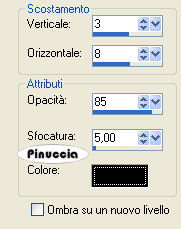
Effetti>Effetti 3D>Sfalsa ombra, con il colore nero.
Livelli>Unisci>Unisci visibile.
Immagine>Aggiungi bordatura, 1 pixel, simmetriche, con il colore #b69d86.
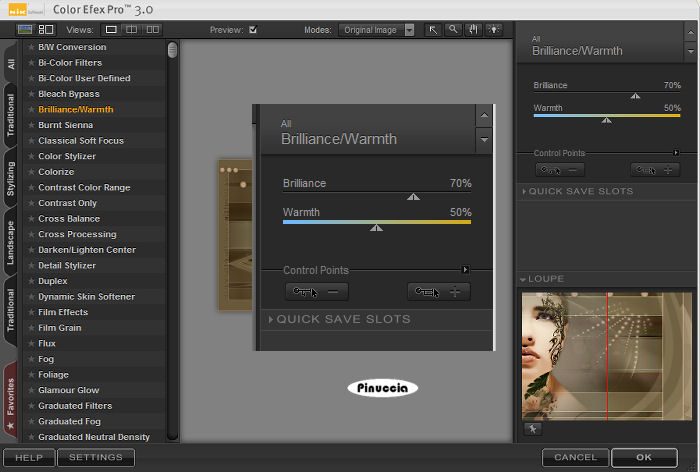
Effetti>Plugins>Nik Software - Color Efex Pro 3.0 Complete,
a sinistra seleziona Brillance/Warmth e, a destra, imposta i seguenti settaggi.
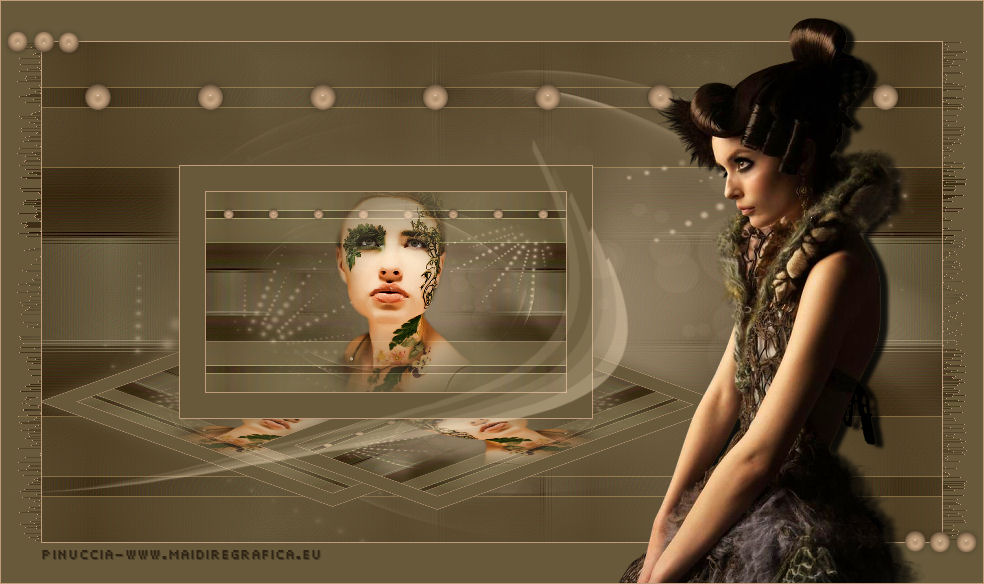
Aggiungi il tuo nome e/o il tuo watermark su un nuovo livello.
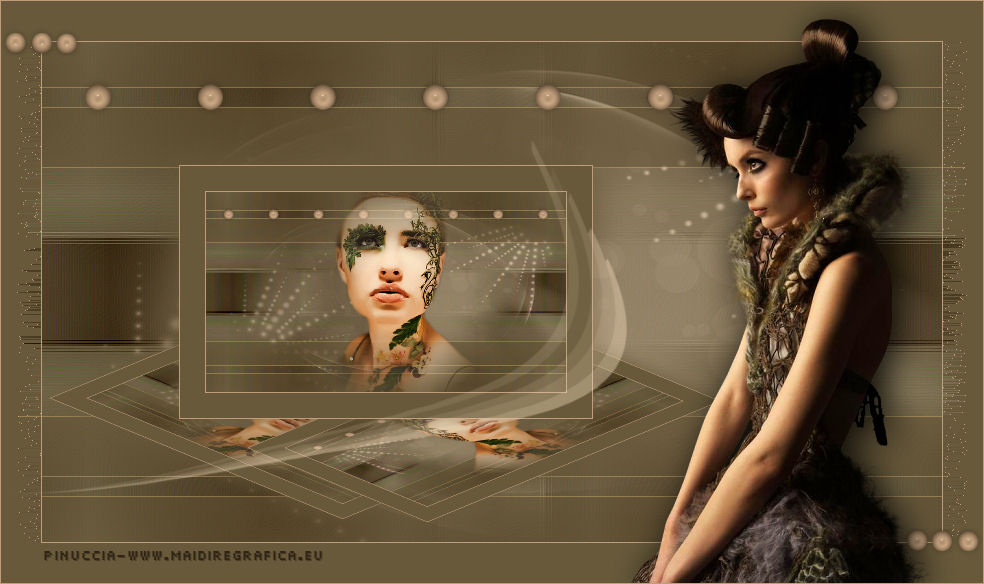
Livelli>Unisci>Unisci tutto, e salva in formato jpg.
Se hai problemi o dubbi, o trovi un link non funzionante,
o anche soltanto per dirmi che ti è piaciuto, scrivimi.

