|
WOMAN
Ringrazio Romana per il permesso di tradurre i suoi tutorial
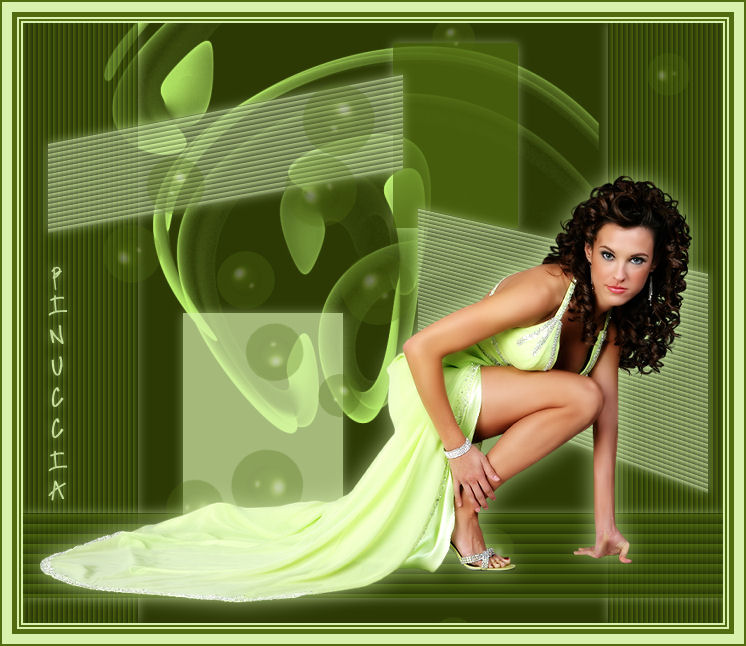
qui puoi trovare qualche risposta ai tuoi dubbi. Se l'argomento che ti interessa non è presente, ti prego di segnalarmelo. Questo tutorial è stato scritto con PSP Corel X2, ma può essere eseguito anche con le precedenti versioni. Per tradurlo, ho usato PSP X. Occorrente: Un tube a scelta. Il resto del materiale qui Il tube che ho usato è di Jet Filtri: Mura's Meister Copies qui 1. Apri una nuova immagine trasparente 700 x 600 pixels. Scegli due colori dal tuo tube. Io ho scelto come colore di primo piano il colore chiaro #D8F1AD, e come colore di sfondo il colore scuro #506B10. 2. Livelli>Nuovo livello raster. Attiva lo strumento Selezione  , rettangolo, , rettangolo,clicca sull'Icona selezione personalizzata  e imposta i seguenti settaggi:  Riempi  la selezione con il colore di sfondo. la selezione con il colore di sfondo.3. Effetti>Effetti di trama>Veneziana, con i seguenti settaggi.  Selezione>Deseleziona. 4. Effetti>Effetti 3D>Sfalsa ombra, con i seguenti settaggi, colore di primo piano #d8f1ad.  5. Livelli>Duplica. Immagine>Rifletti. Livelli>Unisci>Unisci giù. Abbassa l'opacità di questo livello al 70%. 6. Livelli>Nuovo livello raster. Selezione personalizzata con i seguenti settaggi: Riempi la selezione con il colore scuro di sfondo.7. Effetti>Effetti di trama>Veneziana, con i seguenti settaggi:  Selezione>Deseleziona. Effetti>Effetti 3D>Sfalsa ombra, con i settaggi precedenti (punto 4). Abbassa l'opacità di questo livello al 70%. 8. Livelli>Nuovo livello raster. Selezione personalizzata con i seguenti settaggi: Riempi la selezione con il colore chiaro di primo piano.Effetti>Effetti di trama>Veneziana, con i seguenti settaggi:  Selezione>Deseleziona. 9. Attiva lo strumento Puntatore  deformazione  se stai usando PSP 9, se stai usando PSP 9,oppure premi sulla tastiera il tasto D: tenendo premuto il tasto della maiuscola, usa gli angoli per deformare il rettangolo come nell'esempio.  Effetti>Effetti 3D>Sfalsa ombra, con i settaggi precedenti (punto 4). Abbassa l'opacità di questo livello al 70%. 10. Livelli>Nuovo livello raster. Selezione personalizzata con i seguenti settaggi: Riempi la selezione con il colore chiaro di primo piano.Effetti>Effetti di trama>Veneziana, con i settaggi precedenti (punto 8) Selezione>Deseleziona. Attiva lo strumento Deformazione e, sempre tenendo premuto il tasto della maiuscola, deforma il rettangolo come nell'esempio.  Effetti>Effetti 3D>Sfalsa ombra, con i settaggi precedenti (punto 4). Abbassa l'opacità di questo livello al 70%. 11. Livelli>Nuovo livello raster. Selezione personalizzata con i seguenti settaggi: Riempi la selezione con il colore chiaro di primo piano.Effetti>Effetti 3D>Sfalsa ombra, con i settaggi precedenti (punto 4). Selezione>Deseleziona. 12. Livelli>Nuovo livello raster. Selezione personalizzata con i seguenti settaggi: Riempi la selezione con il colore scuro di sfondo.Effetti>Effetti 3D>Sfalsa ombra, con i settaggi usati al punto 4. Abbassa l'opacità di questo livello al 70%. Selezione>Deseleziona. Nella paletta dei livelli trascina questo livello sopra il livello di sfondo. 13. Attiva il livello superiore. Attiva lo strumento Selezione , cerchio,e traccia un piccolo cerchio di 65 x 65 pixels circa. Riempi la selezione con il colore scuro di sfondo.14. Effetti>Effetti artistici>Sfere e bolle, con i seguenti settaggi:    Abbassa l'opacità di questo livello al 30%. 15. Livelli>Duplica, due volte. Attiva il livello del primo duplicato. Immagine>Ridimensiona, all'80%, tutti i livelli non selezionato. Attiva il livello del secondo duplicato. Immagine>Ridimensiona, al 60%, tutti i livelli non selezionato. 16. Attiva il livello della sfera più grande. Effetti>Plugins>Mura's Meister - Copies, con i seguenti settaggi:  Random significa casuale. Per questo motivo, e anche per il fatto che la posizione della tua sfera non sarà la stessa della mia, il risultato non potrà essere uguale al mio esempio. Attiva il livello della prima copia della sfera. Effetti>Plugins>Mura's Meister - Copies, con i settaggi precedenti. Attiva il livello della seconda copia della sfera. Ripeti l'Effetto Copies. Immagine>Rifletti. 17. Più o meno (tranne la posizione delle sfere) dovresti avere questo.  18. Attiva il livello Raster 1, e riempilo con un colore scuro del tuo tube. Io ho usato #2C3905. 19. Apri il tube "desiderenzia_deco10", e vai a Modifica>copia. Torna al tuo lavoro e vai a Modifica>Incolla come nuovo livello. Spostalo  in alto a destra, appoggiato al bordo. in alto a destra, appoggiato al bordo. 20. Apri il tuo tube e vai a Modifica>Copia. Torna al tuo lavoro e vai a Modifica>Incolla come nuovo livello. Ridimensiona, se necessario, e posizionalo come preferisci.Effetti>Effetti 3D>Sfalsa ombra, con i seguenti settaggi, con il colore chiaro di primo piano.  21. Attiva lo strumento Testo  scrivi il tuo nome o un testo. Se vuoi aggiungi il tuo watermark. Effetti>Effetti 3D>sfalsa ombra, con i settaggi usati al punto 4. 22. Immagine>Aggiungi bordatura, 2 pixels, simmetriche, con il colore #D8F1AD. Immagine>Aggiungi bordatura, 2 pixels, simmetriche, con il colore #506B10. Immagine>Aggiungi bordatura, 2 pixels, simmetriche, con il colore #D8F1AD. Immagine>Aggiungi bordatura, 5 pixels, simmetriche, con il colore #506B10. Immagine>Aggiungi bordatura, 10 pixels, simmetriche, con il colore #D8F1AD. Immagine>Aggiungi bordatura, 2 pixels, simmetriche, con il colore #506B10. Hai finito. Salva in formato jpg.  Se hai problemi o dubbi, o trovi un link non funzionante, o anche soltanto per un saluto, scrivimi. 26 Maggio 2008 |