INDIAN DREAMS
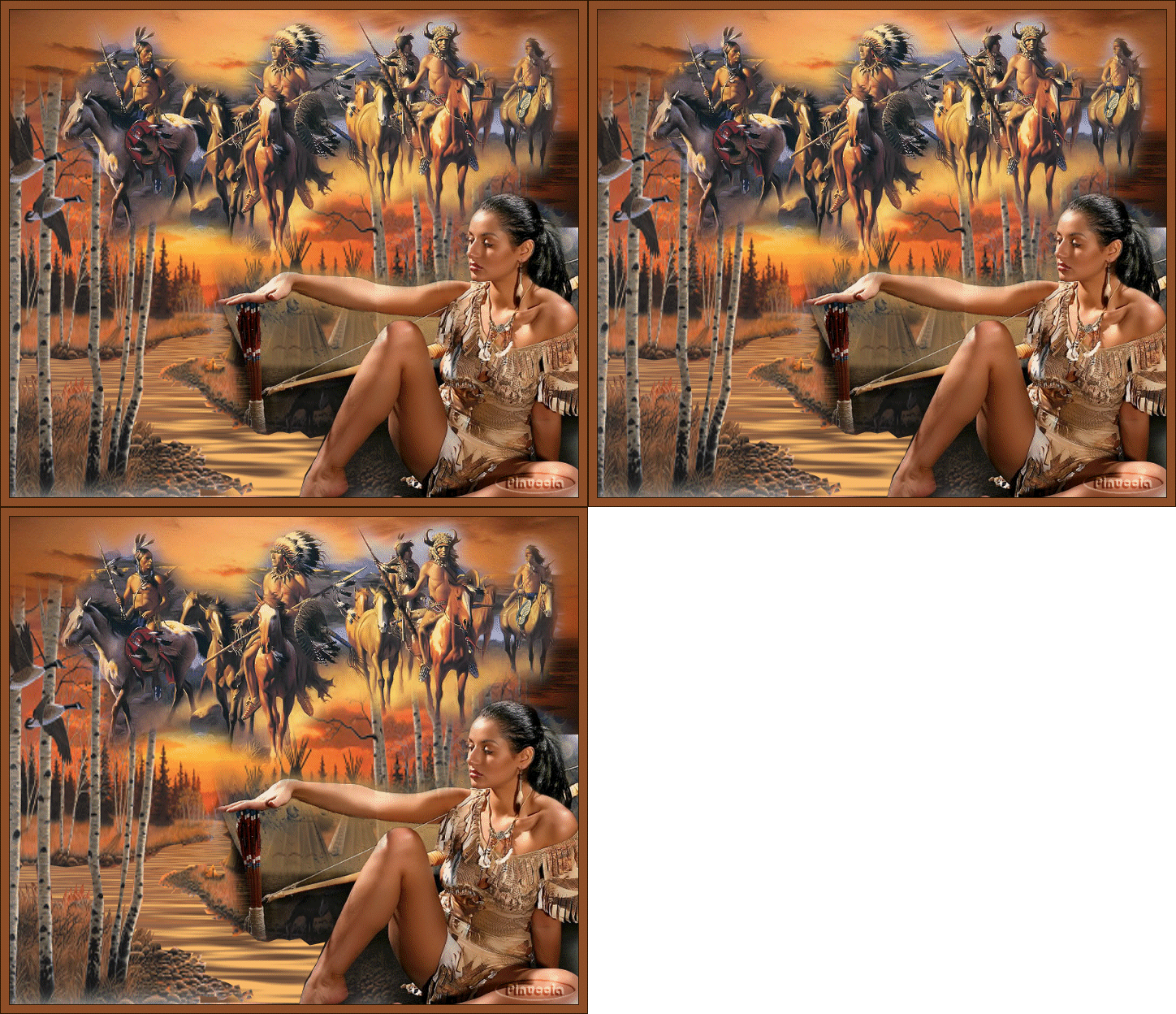
Ringrazio Romana per il permesso di tradurre i suoi tutorial

Porta con te la freccia mentre esegui il tutorial.
Ti servirà come "segnalibro"

Se vuoi stampare, clicca

 |
qui puoi trovare qualche risposta ai tuoi dubbi.
Se l'argomento che ti interessa non è presente, ti prego di segnalarmelo.
Questo tutorial è stato scritto con PSP Corel X2, ma può essere eseguito anche con le precedenti versioni.
Per tradurlo, ho usato PSP X.
Occorrente:
Materiale qui
Filtri:
Flaming Pear - Flood qui
Ti servirà anche Animation Shop qui
1. Apri una nuova immagine trasparente 700 x 600 pixels.
Scegli due colori dai tuoi tubes.
Per seguire il mio esempio, imposta il colore di primo piano con il colore scuro #301804
e il colore di sfondo con il colore chiaro #8E4E28
2. Selezione>seleziona tutto.
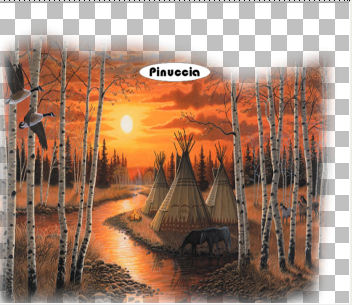
Apri il tube "indianerdorf" e vai a Modifica>copia.
Torna al tuo lavoro e vai a Modifica>Incolla nella selezione.
Sposta  il tube un po' più in basso a sinistra, in modo che gli alberi si trovino contro il bordo. il tube un po' più in basso a sinistra, in modo che gli alberi si trovino contro il bordo.
3. Apri il tube "indianerin" e vai a Modifica>copia.
Torna al tuo lavoro e vai a Modifica>Incolla come nuovo livello.
Spostalo nell'angolo in basso a destra.
Attiva lo strumento Gomma  con i seguenti settaggi: con i seguenti settaggi:

Cancella lo sfondo intorno alla donna:
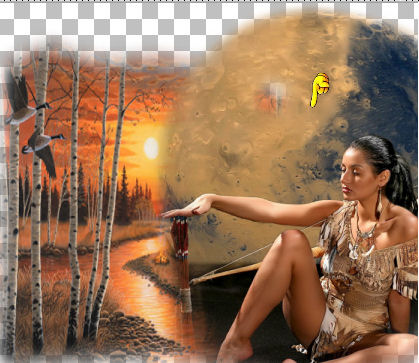
Dovresti avere pressappoco questo.
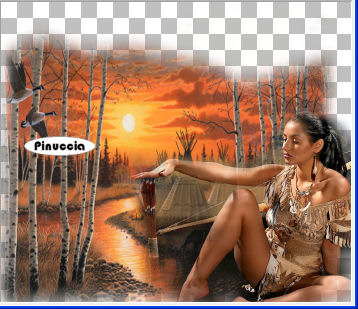
4. Apri il tube "sonnenuntergang" e vai a Modifica>copia.
Torna al tuo lavoro e vai a Modifica>Incolla come nuovo livello.
Spostalo in alto contro il bordo.
Livelli>Disponi>Porta sotto.
5. Apri il tube "indiander" e vai a Modifica>copia.
Torna al tuo lavoro e vai a Modifica>Incolla come nuovo livello.
Spostalo un po' più in alto ma non troppo vicino al bordo.
6. Attiva lo strumento Testo  e scrivi un testo o il tuo nome. e scrivi un testo o il tuo nome.
Se vuoi, aggiungi il tuo watemark.
7. Immagine>Aggiungi bordatura, 1 pixel, simmetriche, con il colore #301804.
Immagine>Aggiungi bordatura, 10 pixels, simmetriche, con il colore #8E4E28.
Immagine>Aggiungi bordatura, 1 pixel, simmetriche, con il colore #301804.
8. Livelli>Duplica e ripeti. Avrai così 3 livelli.
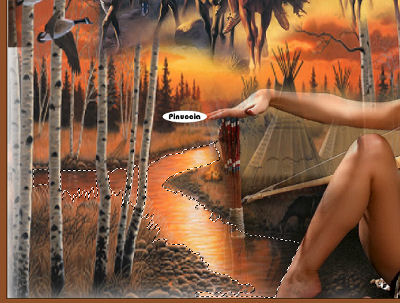
Attiva lo strumento Selezione a mano libera  con i seguenti settaggi: con i seguenti settaggi:

Traccia una selezione dell'acqua e intorno agli alberi. Pressappoco come nell'esempio:
9. Attiva il livello Raster 1.
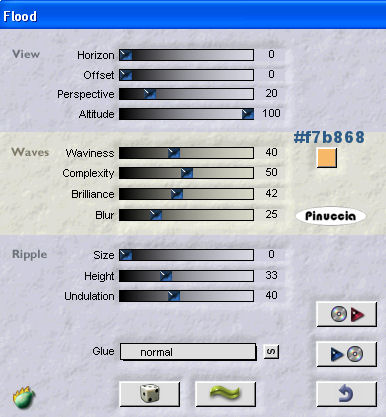
Effetti>Plugins>Flaming Pear - Flood con i seguenti settaggi:
10. Attiva il secondo livello.
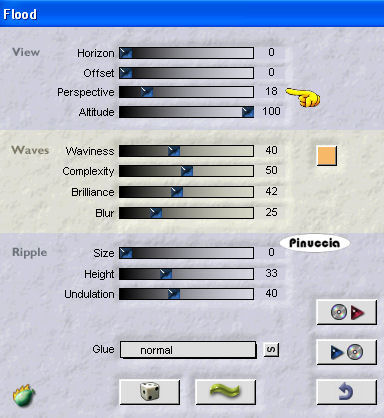
Effetti>Plugins>Flaming Pear - Flood, con i seguenti settaggi:
11. Attiva il terzo livello.
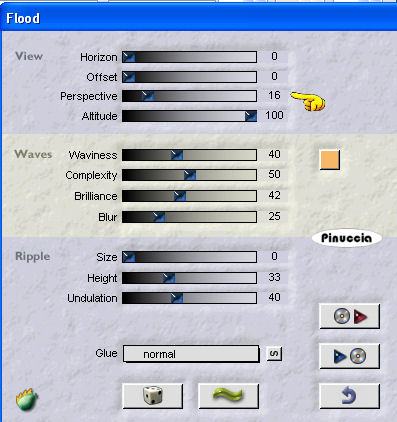
Effetti>Plugins>Flaming Pear - Flood, con i seguenti settaggi:
12. Selezione>Deseleziona.
Salva l'immagine in formato .psp.
13. Apri Animation Shop e apri l'immagine che hai appena salvato.
Clicca sul primo fotogramma per selezionarlo e vai a Selezione>seleziona tutto.
Animazione>Proprietà fotogramma, e imposta la velocità a 25.
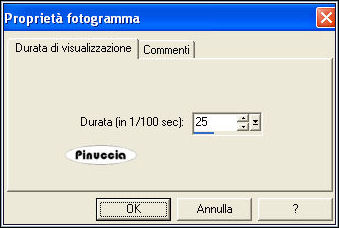
Controlla il risultato cliccando su Visualizza e salva in formato gif.

Se hai problemi o dubbi, o trovi un link non funzionante,
o anche soltanto per un saluto, scrivimi.
6 Settembre 2008
|

