|
ANIME LADY
Ringrazio Romana per il permesso di tradurre i suoi tutorial
qui puoi trovare qualche risposta ai tuoi dubbi. Se l'argomento che ti interessa non è presente, ti prego di segnalarmelo. Questo tutorial è stato scritto con PSP Corel 11, ma può essere eseguito anche con le precedenti versioni. Per tradurlo, ho usato PSP X. Occorrente: Materiale qui Filtri: Graphics Plus - Cross Shadow qui Tramages qui I filtri Tramages si usano importati in Filters Unlimited (come importare un filtro in Unlimited vedi qui ma funzionano anche da soli 1. Apri una nuova immagine trasparente 600 x 600 pixels. Scegli tre colori dal tube. Io ho usato come colore di primo piano il colore chiaro #A28AB6, e come colore di sfondo il colore un altro colore chiaro #886AA2. In più un terzo colore scuro #493858. 2. Attiva lo strumento Selezione 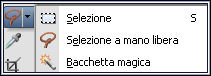 , rettangolo arrotondato, con i seguenti settaggi: , rettangolo arrotondato, con i seguenti settaggi: e traccia un rettangolo come nell'esempio:  Riempi  la selezione con il colore scuro #493858. la selezione con il colore scuro #493858.Selezione>Modifica>Contrai - 2 pixels. Riempi la selezione con il colore di sfondo #886AA2.Selezione>modifica>Contrai - 5 pixels. Riempi la selezione con il colore di primo piano #A28AB6.Selezione>Deseleziona. 3. Livelli>Nuovo livello raster. Attiva nuovamene lo strumento Selezione , rettangolo arrotondato,con i settaggi usati al punto 2. Traccia un piccolo rettangolo come nell'esempio:  Riempi la selezione con il colore scuro #493858.Selezione>Modifica>Contrai - 2 pixels. Riempi la selezione con il colore di sfondo #886AA2.Selezione>modifica>Contrai - 5 pixels. Riempi la selezione con il colore di primo piano #A28AB6.Selezione>Deseleziona. 4. Livelli>Duplica, per 4 volte. Alla fine avrai 5 rettangoli da posizionare come nell'esempio:  Chiudi il livello di sfondo e posizionati su uno degli altri livelli. Livelli>Unisci>Unisci visibile. Effetti>Effetti 3D>Sfalsa ombra, con i seguenti settaggi, colore dell'ombra #493858:  Adesso puoi rendere nuovamente visibile il livello di sfondo. 5. Livelli>Duplica. Immagine>Rifletti. Immagine>Capovolgi. Dovresti avere questo:  6. Livelli>Nuovo livello raster. Riempi con il colore scuro #493858.Effetti>Plugins>Graphics Plus - Cross Shadow, con i settaggi standard.  Effetti>Plugins>Tramages - Two the Line, con i settaggi standard.  Livelli>Disponi>Porta sotto. 7. Apri il tube "sternlila", e vai a Modifica>Copia. Torna al tuo lavoro e vai a Modifica>Incolla come nuovo livello. Sposta  il tube nel primo rettangolo in alto a destra. il tube nel primo rettangolo in alto a destra.Livelli>Duplica. Immagine>Rifletti, e sistema  il tube come nel mio esempio. il tube come nel mio esempio.Livelli>Unisci>Unisci giù. Effetti>Effetti 3D>Sfalsa ombra, con i settaggi precedenti. 8. Apri il tube "Butterflylila", e vai a Modifica>Copia. Torna al tuo lavoro e vai a Modifica>Incolla come nuovo livello. Sposta il tube a destra, sotto il tube precedente.Livelli>Duplica. Immagine>Rifletti. Sistema il tube, vedi il mio esempio per controllare la posizione.Livelli>Unisci>Unisci giù. Effetti>Effetti 3D>Sfalsa ombra, con i settaggi precedenti (punto 4). 9. Apri il tube "AceSMTubes" e vai a Modifica>Copia. Torna al tuo lavoro e vai a Modifica>Incolla come nuovo livello. Immagine>Ridimensiona, all'80%, tutti i livelli non selezionato. Spostalo in basso sul bordo.Effetti>Effetti 3D>Sfalsa ombra, con i settaggi precedenti (punto 4). 10. Attiva lo strumento Testo  e scrivi il tuo nome o un testo. e scrivi il tuo nome o un testo.Se vuoi, aggiungi il tuo watermark. 11. Immagine>Aggiungi bordatura, 2 pixels, simmetriche, con il colore #493858. Immagine>Aggiungi bordatura, 5 pixels, simmetriche, con il colore #886AA2. Immagine>Aggiungi bordatura, 5 pixels, simmetriche, con il colore #A28AB6. Immagine>Aggiungi bordatura, 5 pixels, simmetriche, con il colore #886AA2. Immagine>Aggiungi bordatura, 2 pixels, simmetriche, con il colore #493858. Hai finito. Salva in formato jpg.  Se hai problemi o dubbi, o trovi un link non funzionante, o anche soltanto per un saluto, scrivimi. 23 Maggio 2008 |


