|
Non lasciarmi mai  Ringrazio Marian per il permesso di tradurre i suoi tutorial. Il sito è chiuso 
qui puoi trovare qualche risposta ai tuoi dubbi. Se l'argomento che ti interessa non è presente, ti prego di segnalarmelo. Questo tutorial è stato scritto in PSP 9, ma può essere eseguiti anche con le altre versioni del programma. Occorrente: Materiale qui I tubes che ho usato sono di Ametista, Isharimal e RozenMaiden. Per favore, rispetta il lavoro degli autori e mantieni i tubes al loro stato originale. Filtri: FM Tile Tools qui Xero - Porcelain qui Graphics Plus qui Attenzione: prima di copiare i tubes, ricordati di posizionarti sul livello del tube. 1. Apri una nuova immagine trasparente 640 x 480 pixels. Imposta il colore di primo piano con #b7947a, e il colore di sfondo con #4f2f30. Passa il colore di primo piano a Gradiente di primo piano/sfondo, con i seguenti settaggi:  Regola>Sfocatura>Sfocatura gaussiana, raggio 30. 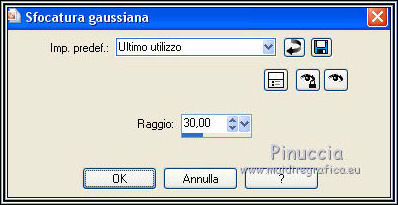 2. Livelli>Nuovo livello raster. Selezione>Seleziona tutto. Apri il file di sfondo e vai a Modifica>Copia. Torna al tuo lavoro vai a Modifica>Incolla>Incolla nella selezione. Abbassa l'opacità di questo livello al 24%. 3. Apri il tube "isharimal_window". Regola>Saturazione e Tonalità>Viraggio:  Modifica>Copia. Torna al tuo lavoro e vai a Modifica>Incolla>Incolla come nuovo livello. Spostalo  contro il lato sinistro. contro il lato sinistro.Abbassa l'opacità di questo livello al 68%. 4. Livelli>Nuovo livello raster. Passa il colore scuro a colore di primo piano. Per farlo, è sufficiente cliccare sulla doppia freccia tra le palette dei materiali:  Attiva lo strumento Pennello  , ,cerca e seleziona il pennello "Universal Paths". Applicalo a destra. Regola>Messa a fuoco>Metti a fuoco. Cambia la modalità di miscelatura di questo livello in Luminanza (Esistente) e abbassa l'opacità al 20%. 5. Apri il tube "ametista_poetic_05.06" e vai a Modifica>Copia. Torna al tuo lavoro e vai a Modifica>Incolla>Incolla come nuovo livello. Spostalo a sinistra, accanto alla finestra.Effetti>Plugins>FM Tile Tools - Blend Emboss, con i settaggi standard: 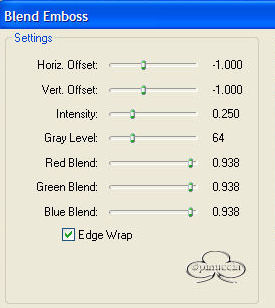 6. Apri il tube "RozenMaiden_Model12_misted". Immagine>Ridimensiona, all'88%, bicubica. 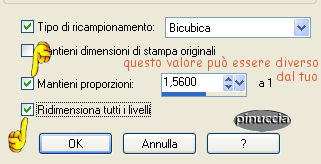 Modifica>Copia. Torna al tuo lavoro e vai a Modifica>Incolla>Incolla come nuovo livello. Spostalo a destra.Effetti>Effetti 3D>Sfalsa ombra:  Effetti>Plugins>FM Tile Tools - Blend emboss. Regola>Correzione fotografica>Rimozione disturbo fotocamera digitale. Livelli>Duplica. 7. Livelli>Unisci>Unisci tutto. Effetti>Plugins>Xero - Porcelain:  8. Livelli>Nuovo livello raster. Selezione>Seleziona tutto. Effetti>Effetti 3D>Ritaglio:  Ripeti l'Effetto Ritaglio, ma cambiando verticale e orizzontale a -3. Selezione>Nessuna selezione. 9. Immagine>Aggiungi bordatura, 1 pixel, simmetriche, con il colore #120000 Immagine>Aggiungi bordatura, 2 pixels, simmetriche, con il colore #4f2f30. Immagine>Aggiungi bordatura, 1 pixel, simmetriche, con il colore #120000. 10. Immagine>Aggiungi bordatura, 50 pixels, simmetriche, con il colore #b7947a. Seleziona il bordo con la bacchetta magica  Effetti>Effetti di trama>Veneziana:  Ripeti l'Effetto Veneziana, ma togliendo la selezione a orizzontale. 11. Selezione>Seleziona tutto. Selezione>Modifica>Contrai, di 18 pixels. Livelli>Nuovo livello raster. Imposta il colore di primo piano con #b7947a, e il colore di sfondo con #120000. Passa il colore di primo piano a Gradiente di primo piano/sfondo, con i seguenti settaggi:  Riempi  la selezione con questo gradiente. la selezione con questo gradiente.Selezione>Modifica>Contrai, di 8 pixels. Premi sulla tastiera il tasto canc. 12. Selezione>Nessuna selezione. Effetti>Plugins>Graphics Plus - Cross Shadow, con i settaggi standard.  Effetti>Effetti 3D>Sfalsa ombra:  Ripeti l'Effetto Sfalsa ombra, ma cambiando verticale e orizzontale a -1. Immagine>Aggiungi bordatura, 1 pixel, simmetriche, con il colore #120000. 13. Imposta il colore di sfondo con #52352a. Attiva lo strumento Testo  seleziona il font LainieDaySH, con i seguenti settaggi:  Scrivi il tuo testo e posizionalo. Il settaggio della dimensione dipende dal testo e dalla versione di PSP che stai usando. Sulle differenze dei settaggi vedi in fondo a questa pagina Aggiungi il tuo nome o il tuo watermark. Ridimensiona l'immagine, se lo desideri, e salva in formato jpg.  Se hai problemi o dubbi, o trovi un link non funzionante, o anche soltanto per dirmi che ti è piaciuto, scrivimi  18 Febbraio 2007 |


